
CuePlayer · 안내 방송
즉시 방송과 빠른 문장
수정
메인 화면 왼쪽 아래 메가폰 버튼이나 ⌘B / Ctrl+B로 방송 창을 열어요.
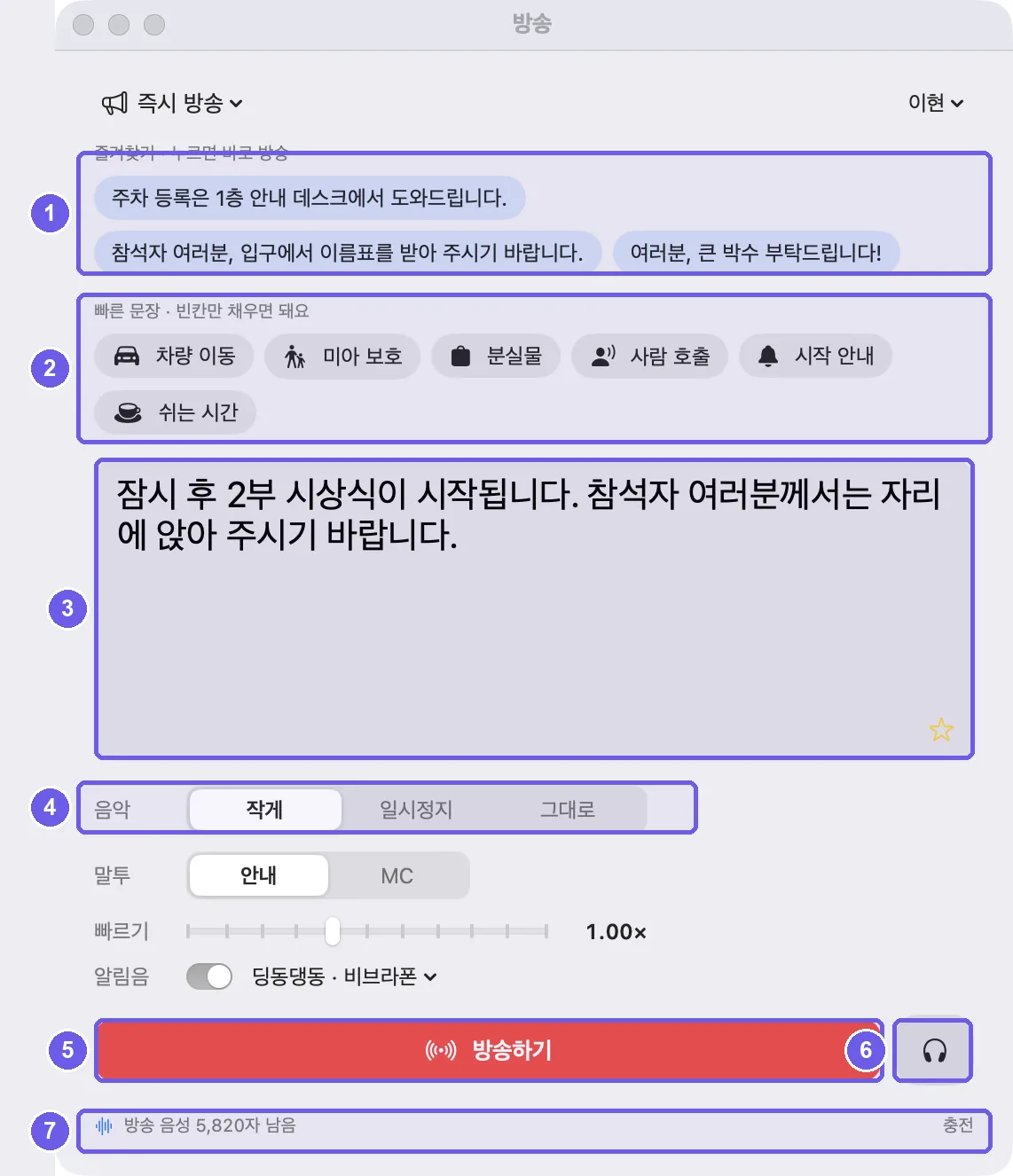
- 즐겨찾기. 입력칸의 별표로 넣어요. 음성을 미리 만들어 두니 칩을 누르면 바로 방송돼요. 메뉴바 미니 컨트롤(윈도우는 작업 표시줄 오른쪽 알림 영역 미니 컨트롤)에서도 눌러요.
- 빠른 문장. 차량 이동 · 미아 보호 · 분실물 · 사람 호출 · 시작 안내 · 쉬는 시간. 빈칸만 채우면 문장이 돼요.
- 할 말. 쓰고 Enter를 누르면 바로 방송돼요. 오른쪽 위에서 목소리를 바로 바꿔요.
- 음악. 방송 동안 작게 줄였다가 되돌려요. 일시정지나 그대로로도 바꿔요. 말투(안내 · MC), 빠르기, 알림음(시작음 · 종료음)도 여기서.
- 방송하기. 방송 중에 다른 방송을 보내면 지금 방송을 멈추고 새 방송이 나가요.
- 헤드폰. 행사장으로 내보내지 않고 똑같은 소리를 미리듣기 장치로 먼저 들어 봐요.
- 남은 글자 · 충전.
빠른 문장
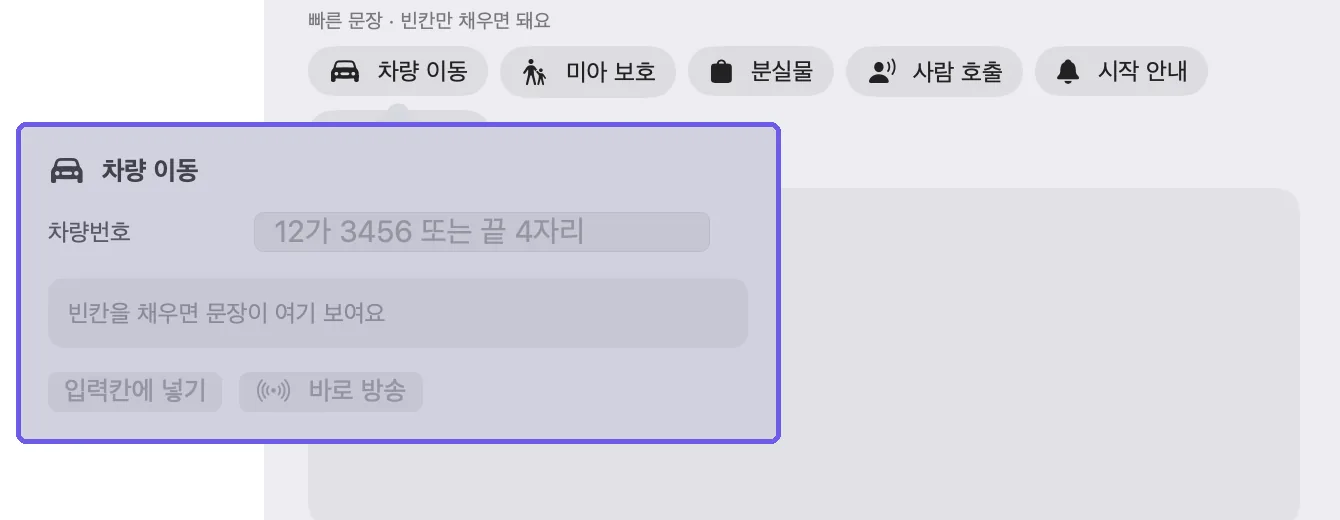
차량번호를 넣으면 번호를 읽는 그대로 문장을 만들어 줘요. 미아 보호는 나이 · 옷차림 · 장소, 분실물은 물건 · 보관 장소, 사람 호출은 이름 · 장소를 채워요. 입력칸에 넣기는 고쳐서 보낼 때, 바로 방송은 그대로 내보낼 때예요.
방송 설정
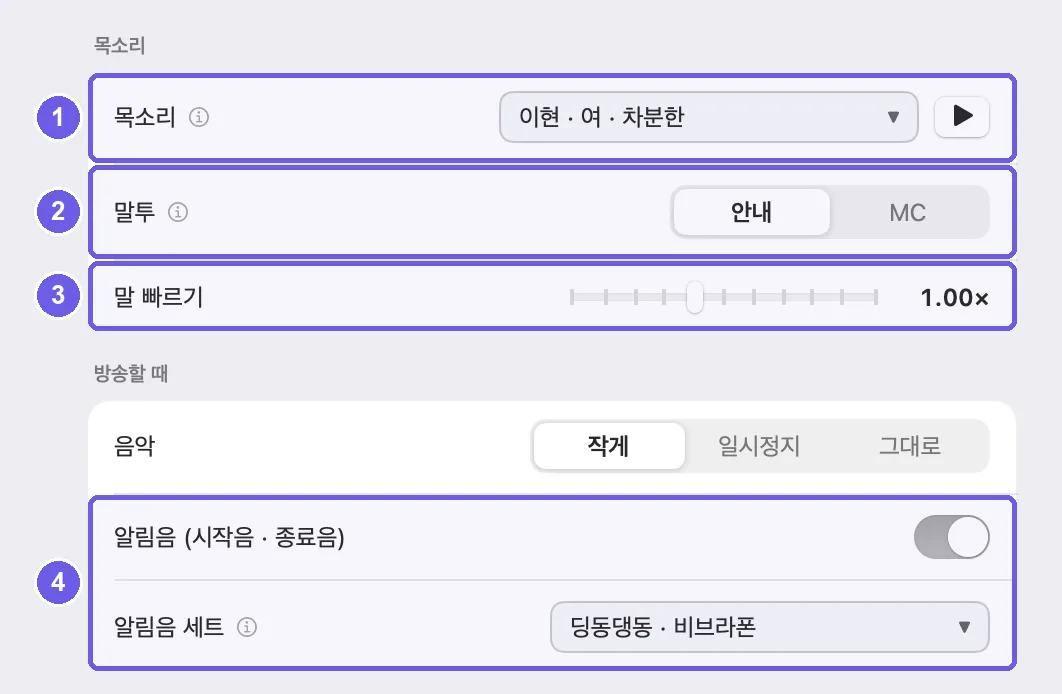
- 목소리 12가지. 옆 재생 버튼으로 미리 들어요(샘플이라 글자가 들지 않아요).
- 말투: 차분한 안내 · 밝은 MC. 시상식 호명처럼 힘이 필요할 땐 MC.
- 말 빠르기: 1.00×가 보통. 울림이 큰 강당이면 조금 느리게.
- 알림음: 켜면 방송 앞뒤로 시작음 · 종료음이 붙어요. 세트도 바꿔요.
알아 두기 고른 목소리로 나가는 방송은 남은 글자에서 공백을 빼고 차감돼요. 방송은 큐톤 회원 전용이라 로그인과 인터넷이 필요해요. 글자가 없거나 음성을 못 만들면 실패로 알려요.