
CuePlayer · 음향석과 사회자 화면
음향석 모니터 창
수정
보기 메뉴(윈도우는 톱니 우클릭) 또는 설정 → 화면에서 열어요. 둘 다 조작 버튼이 없는 보기 전용 창이에요.
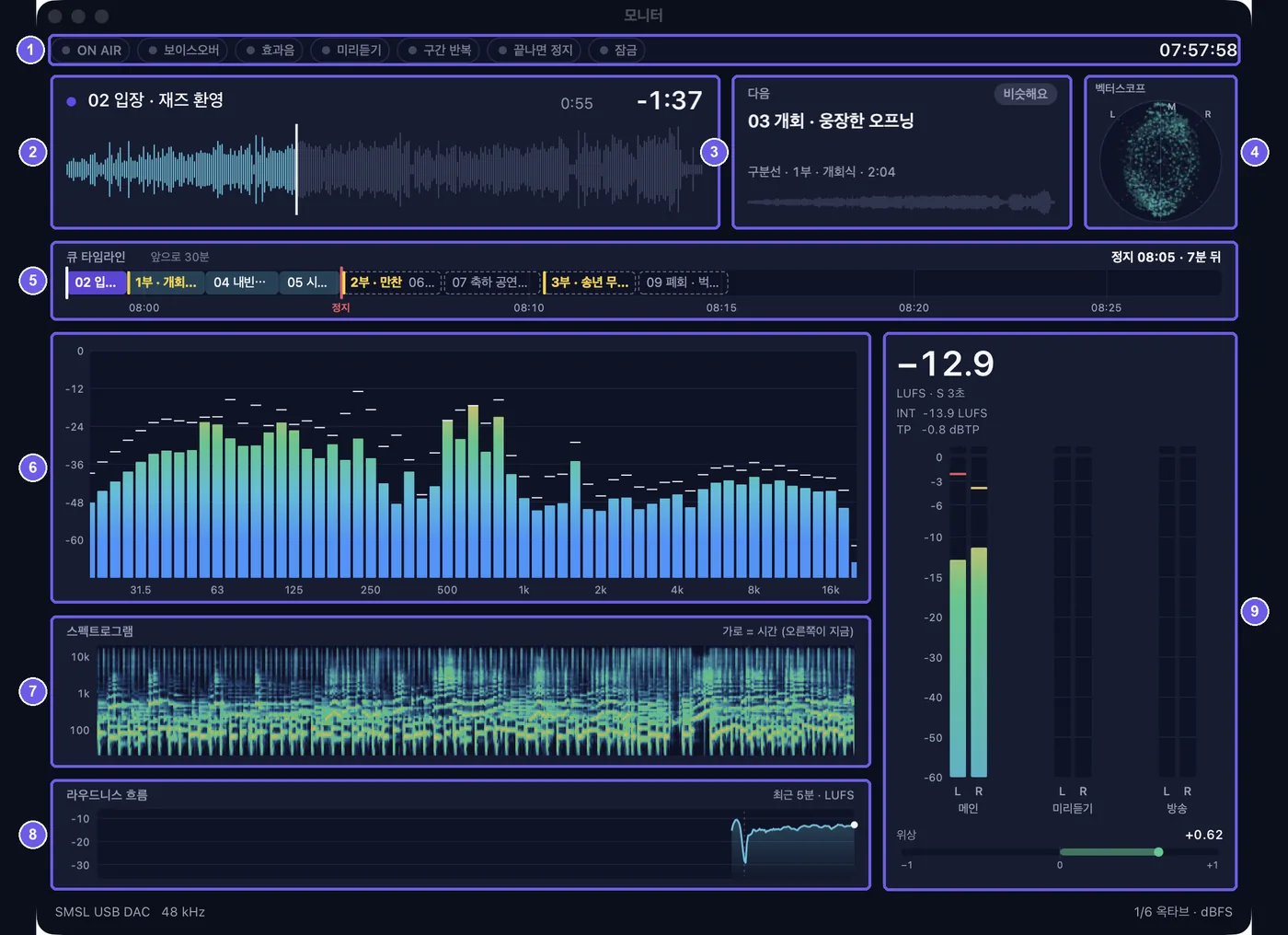
- 상태 램프: ON AIR(방송 중) · 보이스오버(줄어든 dB) · 효과음 · 미리듣기 · 구간 반복 · 끝나면 정지 · 잠금이 켜지면 불이 들어와요. 오른쪽은 사회자 시계에 떠 있는 글과 지금 시각이에요.
- 지금 곡: 큰 파형과 지난 시간 · 남은 시간. 구간 반복은 세로선 두 개로 보여요.
- 다음 곡: 제목 · 길이 · 작은 파형과, 지금 곡보다 몇 dB 큰지(비슷해요 · 큼 · 작음).
- 벡터스코프: 좌우 소리가 퍼진 모양. 세로 한 줄이면 모노, 둥글게 퍼지면 넓은 스테레오예요.
- 큐 타임라인: 앞으로 30분 순서가 곡 길이만큼 블록으로 흘러가요. 노란 글씨는 구분선, 빨간 선은 멈추는 곳, 점선은 멈춘 뒤 곡이에요. 오른쪽 위에 음악이 멈추는 시각이 보여요.
- RTA: 61밴드(1/6 옥타브) 실시간 주파수. 지금 곡의 EQ를 켜 두었으면 그 곡선이 반투명하게 겹쳐요.
- 스펙트로그램: 최근 소리를 가로 = 시간(오른쪽이 지금), 세로 = 주파수로 칠해요. 밝을수록 큰 소리예요.
- 라우드니스 흐름: 최근 5분 음량(LUFS). 점선은 곡이 바뀐 자리예요.
- 미터: 위 큰 숫자는 3초 라우드니스(LUFS), 아래 INT는 곡 전체, TP는 트루 피크. 막대는 평균(RMS), 얇은 선은 피크, 위 빨간 칸은 소리가 실제로 깨질 때만 켜져요. 메인 · 미리듣기 · 방송 출력을 따로 보여 주고, 아래는 위상(−1 ~ +1)이에요.
알아 두기 설정 → 화면에서 띄울 칸(상태 램프 · 큐 타임라인 · 다음 곡 · 벡터스코프 · 라우드니스 흐름 · 위상 · 스펙트로그램)을 켜고 꺼요. 창이 작으면 칸을 알아서 접고, 창을 닫으면 화면 계산도 멈춰요.