
CuePlayer · 시작하기
처음 설정: 소리가 나가는 길
수정
설정은 오른쪽 아래 톱니바퀴나 ⌘, / Ctrl+,로 열어요. 행사 전에 출력 칸부터 맞춰 두세요. 항목 이름 옆 ⓘ에 마우스를 올리면 설명이 떠요. 경고는 항목 아래에 바로 보여요.
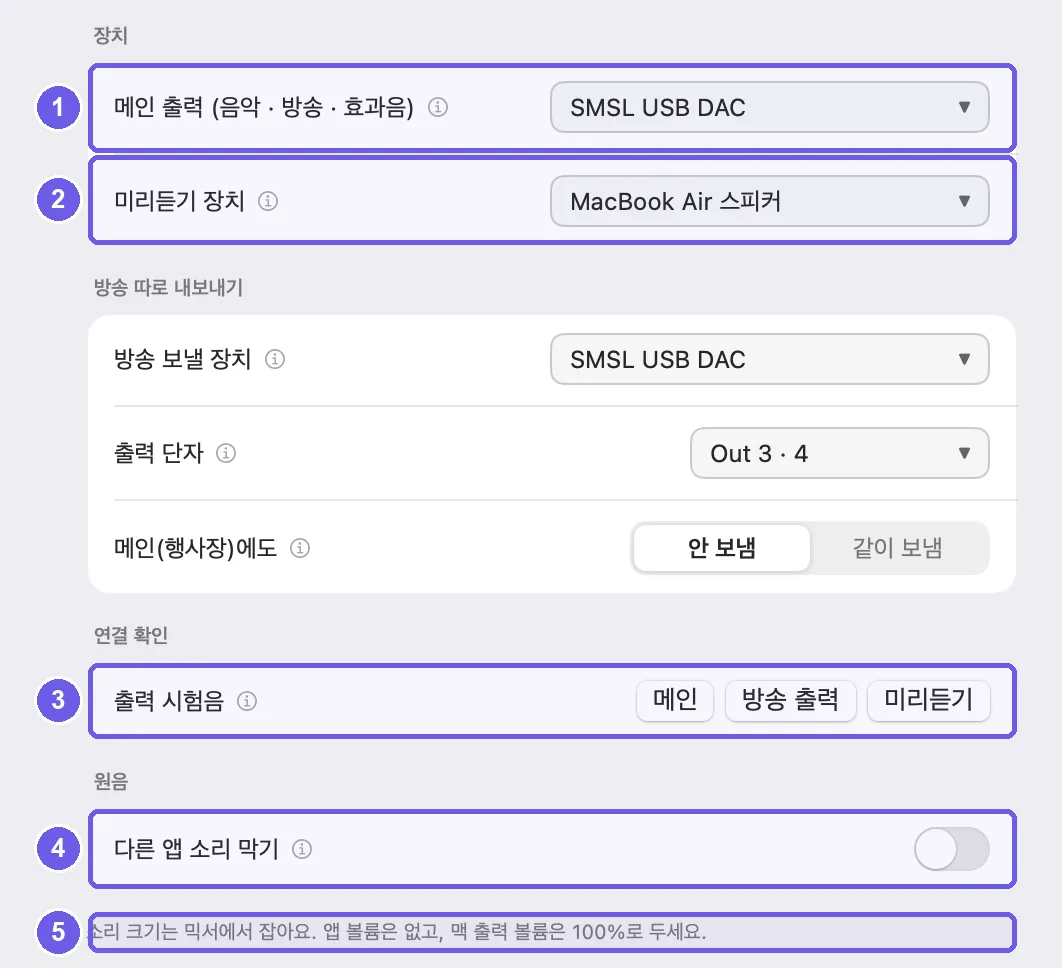
- 메인 출력. 음악 · 방송 · 효과음이 나가는 곳이에요. 믹서에 연결한 USB 오디오 장치를 골라요. 처음 켤 때 USB 장치가 꽂혀 있으면 알아서 골라 둬요. 목록에 안 보이면 케이블을 다시 꽂아 보세요.
- 미리듣기 장치. 헤드폰처럼 메인과 다른 장치를 골라요. 메인과 같은 장치면 미리듣기를 막아 둬요.
- 출력 시험음. 메인을 누르면 왼쪽 → 오른쪽 순서로 짧은 소리가 나요. 재생이나 방송 중에는 메인 시험음을 막아 둬요.
- 다른 앱 소리 막기(윈도우는 원음 출력 · 다른 앱 소리 막기). 켜면 메인 출력을 큐플레이어만 써서 카톡·알림음이 행사장으로 나가지 않아요. 동영상 같은 다른 앱 소리도 막히니 행사가 끝나면 꺼 두세요. 맥에서는 메인이 '맥 기본 출력'이면 막지 못해요. 위에서 메인 장치를 직접 고르세요. 윈도우에서는 곡 샘플레이트 그대로 내보내요.
- 앱에는 볼륨이 없어요. 항상 원본 크기로 보내니 소리 크기는 믹서에서 잡고, 맥 · 윈도우 출력 볼륨은 100%로 두세요. 맥에서는 곡마다 장치 샘플레이트를 곡에 맞춰 원음 그대로 내보내요.
장치가 빠졌을 때

골라 둔 장치가 빠지면 소리가 노트북 스피커로 새지 않게 바로 멈추고 빨간 띠를 띄워요. 다시 꽂으면 초록 띠가 뜨고, Space로 이어서 틀면 돼요.