
CuePlayer · 효과음
효과음 패드
수정
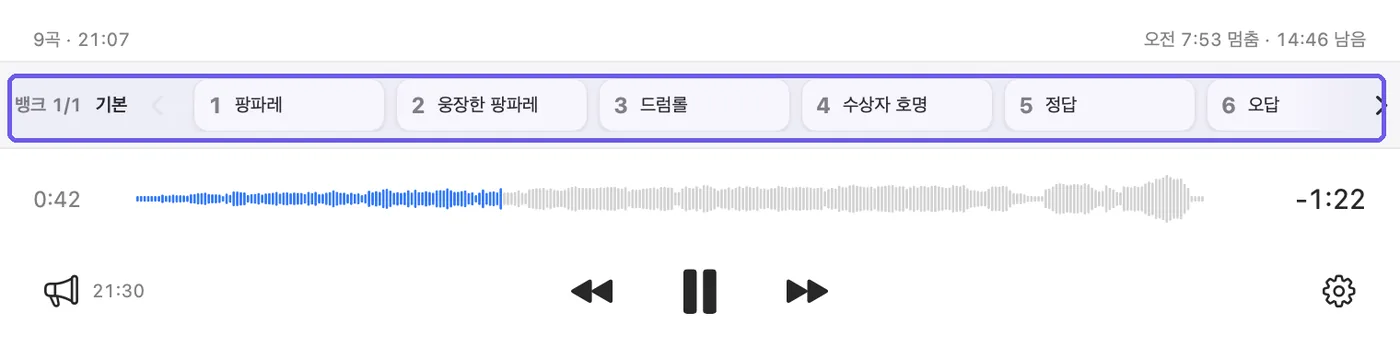
- 칸을 누르거나 숫자 키 1~9를 누르면 바로 나가요. 나오는 동안 칸이 왼쪽부터 차오르며 남은 길이를 보여 줘요.
- 효과음은 한 번에 하나씩 나와요. 다른 칸을 누르면 나오던 소리는 짧게 줄어들며 멈추고 새 소리로 넘어가요. 열 번째 칸은
.(마침표) 키로 나가요. - 나오는 칸을 다시 누르면 멈춰요(설정 → 효과음에서 '처음부터'로 바꿀 수 있어요). 0은 나오던 효과음을 전부 멈춰요.
- 칸 우클릭: 칸 편집… · 서랍에서 고르기… · 내 음원으로 바꾸기 · 이름 바꾸기 · 칸 순서 바꾸기 · 칸 비우기. 음원 파일을 칸 위로 끌고 오면 그 칸이 '여기 놓기'로 밝아져요.
- 곡 목록에서 곡 우클릭 → 효과음 패드에 넣기로도 넣어요. 앞에 빈 시간이 있으면 알아서 잘라서, 누르자마자 소리가 나요.
칸 순서 바꾸기

아무 칸이나 우클릭 → 칸 순서 바꾸기. 칸을 끌면 파란 세로 막대가 놓일 자리를 보여 줘요. 다 했으면 완료. 이 동안에는 눌러도 소리가 나지 않아요. 이름과 소리는 칸을 따라가고, 그 자리의 숫자 키로 나가요.
효과음 설정
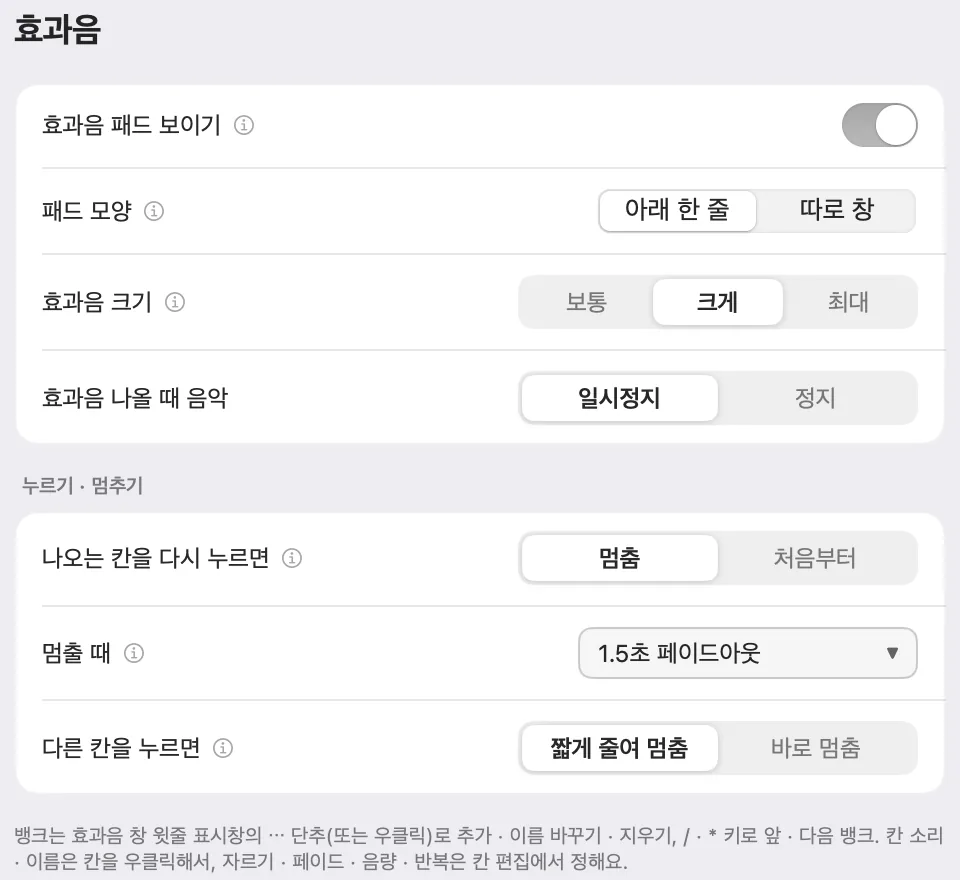
- 효과음 패드 보이기: 패드가 필요 없는 행사면 꺼서 숨겨요.
- 패드 모양: 메인 창 아래 한 줄 또는 숫자 키패드 모양 따로 창(효과음 창).
- 효과음 크기: 보통 · 크게 · 최대. 넘치는 부분은 눌러서 깨지지 않아요. 패드 전체에 똑같이 적용돼요.
- 효과음 나올 때 음악: 일시정지(끝나면 이어서) 또는 정지.
- 나오는 칸을 다시 누르면: 멈춤 또는 처음부터. 반복 칸은 늘 멈춰요.
- 멈출 때: 바로 꺼짐 또는 0.5 · 1 · 1.5 · 2 · 3초 페이드아웃. 다시 누르기 · 0 키 · 휴대폰 리모컨으로 끌 때 써요. Esc 즉시 정지는 늘 바로 꺼져요.
- 다른 칸을 누르면: 나오던 소리를 짧게 줄여 멈춤 또는 바로 멈춤.
효과음 크기를 곡과 맞추려면 설정 → 재생의 소리 크기 맞추기를 켜요. 음악과 효과음 모두 큰 소리만 줄이고 작은 소리는 키우지 않아요. 기본 효과음 · 서랍 · 내 음원 모두 같고, 칸 편집의 음량은 따로 적용돼요. 처음에는 꺼져 있어요.