
CuePlayer · 원격 조작
원격 조작 켜기
수정
Companion(스트림덱), 다른 컴퓨터, 휴대폰에서 큐플레이어를 누를 수 있어요. 설정 → 원격 조작에서 켜요. 처음에는 꺼져 있어요.
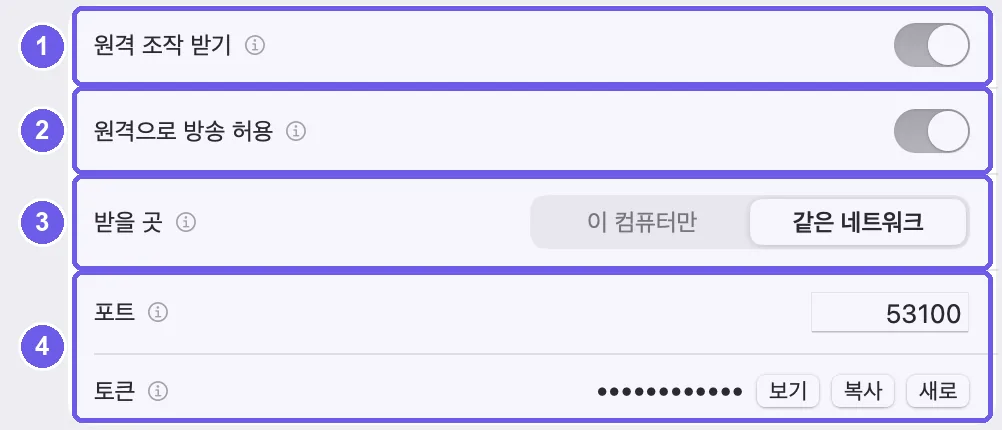
- 원격 조작 받기(윈도우는 원격 조작 켜기): 켜면 Companion · 스트림덱 · 다른 컴퓨터가 HTTP로 재생 · 페이드아웃 · 효과음을 눌러요. 주소는 http://<주소>:53100/api/v1/… 이에요.
- 원격으로 방송 허용: 휴대폰 · Companion에서 보낸 문장을 바로 방송해요. 처음에는 켜져 있어요. 원격 방송을 봐 주세요.
- 받을 곳: 이 컴퓨터만은 같은 컴퓨터에서 돌리는 Companion만 받아요. 같은 네트워크는 같은 와이파이 · 공유기의 다른 기기에서도 받는데, 토큰이 있어야 받아요. 다른 기기는 토큰을 그대로 보내지 않고 요청마다 서명해서 보내요(큐플레이어 전용 Companion 모듈이 알아서 해요).
- 포트는 보통 그대로(53100) 두세요. 토큰은 같은 네트워크일 때 보여요. 보기 · 복사로 꺼내 Companion에 넣어요. '새로'를 누르면 예전 토큰은 더 이상 안 돼요. 윈도우는 같은 네트워크로 바꾸면 아래에 같은 네트워크에서 받기 칸이 따로 나와요.
같은 네트워크에서 받기 (윈도우)
- 토큰: 다른 기기는 토큰을 그대로 보내지 않고 요청마다 서명해서 보내요(전용 Companion 모듈이 알아서 해요). 10번 틀리면 1분 동안 막아요. 복사로 꺼내 Companion에 넣어요. '새로 만들기'를 누르면 예전 토큰은 더 이상 안 돼요.
- 이 PC 주소: 다른 기기에서는 이 주소 뒤에 /api/v1/… 를 붙여 보내요.
- 윈도우 방화벽: 처음 켜면 Windows 방화벽 창이 떠요. '허용'을 눌러야 다른 기기에서 들어와요. 거부했다면 Windows 보안 → 방화벽 및 네트워크 보호 → 방화벽에서 앱 허용 → CuePlayer에서 허용해요.
알아 두기 같은 네트워크로 처음 켜면 맥이 처음 물어보는 '들어오는 연결 허용'을 허용해야 다른 기기에서 들어와요. 토큰을 10번 틀리면 1분 동안 막아요.