맥 · 윈도우 무료 행사 음악 플레이어
CuePlayer
행사 음향을, 한 창에서.
음악, 효과음, 안내 방송까지. 현장에서 쓰려고 만든 큐톤의 무료 플레이어예요.

계기판 디자인 · 효과음 창
넣을 행사 음악이 필요하면 · 장면별 30초 무료 미리듣기, 산 앨범은 앱 안에서 바로 받아요
한 창에 다 있어요
행사 중에 보는 화면은 이것 하나.
- 1지금 곡 · 다음 곡지금 나가는 곡과 다음에 나갈 곡이 크게 떠요. 구간 반복, 보이스오버, 페이드아웃 같은 지금 상태도 여기에 같이 보여요.
- 2플레이리스트 탭행사 순서별, 장르별로 탭을 나눠 둬요. 곡을 끌어다 다른 탭에 놓으면 옮기거나 복사해요.
- 3곡 목록고른 곡은 파란 줄로, 손본 곡은 작은 표시로 보여요. 곡마다 평균 음량(dB)과 길이가 붙어 있어요.

- 4효과음 패드숫자 1~9로 바로 나가요. 0을 누르면 나오던 효과음이 전부 멈춰요.
- 5진행바 · 남은 시간파형이나 막대로 남은 시간을 봐요. 끝나기 15초 전부터 남은 시간이 주황색으로 바뀌어요.
- 6방송 · 재생 · 설정왼쪽 끝은 방송 창과 다음 예약 시각, 가운데는 재생 버튼, 오른쪽 끝은 설정이에요.
큐시트 재생
큐시트 순서대로.
Space 한 번.
곡을 행사 순서대로 놓고 '입장', '본식'처럼 구분선으로 나눠요. 곡이 끝나면 다음 곡이 대기하고, 사회자 신호에 Space를 누르면 돼요.

효과음 패드
누르면 바로.
1부터 9까지.
팡파레, 드럼롤, 박수 같은 효과음이 기본으로 들어 있어요. 행사 순서마다 뱅크를 넘기고, 무료 효과음 서랍에서 골라 넣어요.
눌러서 들어 보세요. 다시 누르면 멈춰요 · 키보드 1~9, 0은 전부 멈춤

즉시 · 예약 방송
멘트를 치고
Enter.
적은 문장이 자연스러운 목소리로 바로 나가요. 방송 동안 음악은 작게 줄이거나 멈추고, 정해 둔 시각에 예약 방송도 나가요.
목소리 12명 · 이름을 누르면 견본을 들려줘요
안내 방송은 큐톤 회원 전용이에요. 처음 연결하면 500자를 드리고, 그다음은 쓰는 만큼 충전해요.

믹서 미터 · 페이더 스타트
콘솔 미터는 옆에.
페이더로 재생까지.
같은 네트워크의 베링거 · 마이다스 믹서를 찾아 미터를 한 화면에 띄워요. X32 · M32 · X Air는 페이더를 올리면 재생, 내리면 정지해요.
X32 · M32 · X Air · WING · 믹서 값은 바꾸지 않고 읽기만 해요

곡 편집 · 게인 · EQ
앞은 자르고,
끝은 부드럽게.
파형에서 시작 · 끝, 페이드, 반복 구간을 정해요. 튀는 곡은 게인 · EQ로 따로 맞추고, 원본 파일은 그대로 둬요.

현장 도구
음향석에 필요한 건, 다 있어요.

음향석 모니터 창
RTA, 라우드니스, 큐 타임라인, 다음 곡이 얼마나 큰지까지. 지금 나가는 실제 신호로 움직여요.

파일 변환 · CD 가져오기
MP3 · WAV · FLAC · M4A로 바꾸고, 오디오 CD는 곡 이름까지 찾아 앨범 폴더로 저장해요.

사회자 시계
두 번째 화면에 남은 시간과 다음 순서를 크게. 한 줄 메시지도 띄워요.

큐시트 인쇄
순서 · 시작 · 길이 · 메모를 A4로. 행사 뒤엔 실제로 튼 기록도 뽑아요.

행사 전 점검
못 찾는 파일, 긴 앞 무음, 유난히 크거나 작은 곡을 미리 찾아 줘요.
현장 안전
자주 나는 사고는, 미리 막아 뒀어요.


휴대폰 리모컨

무대 옆에서도,
휴대폰으로.
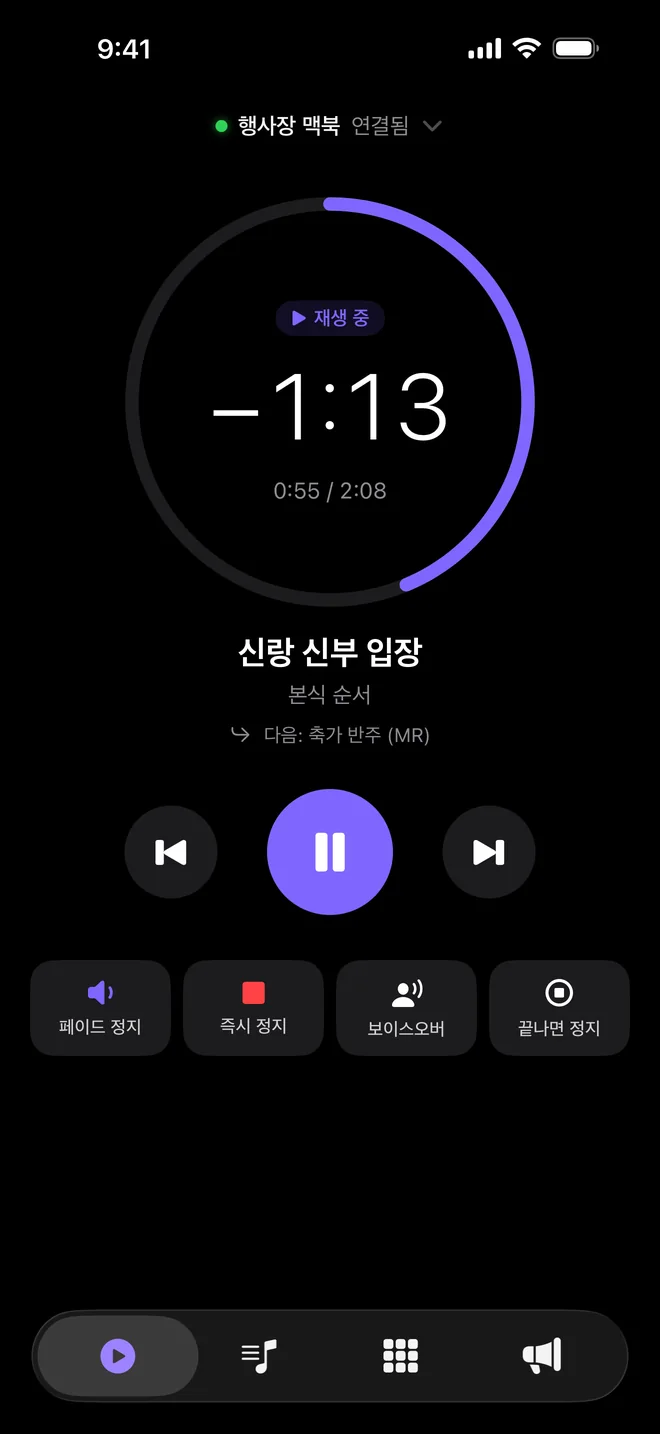
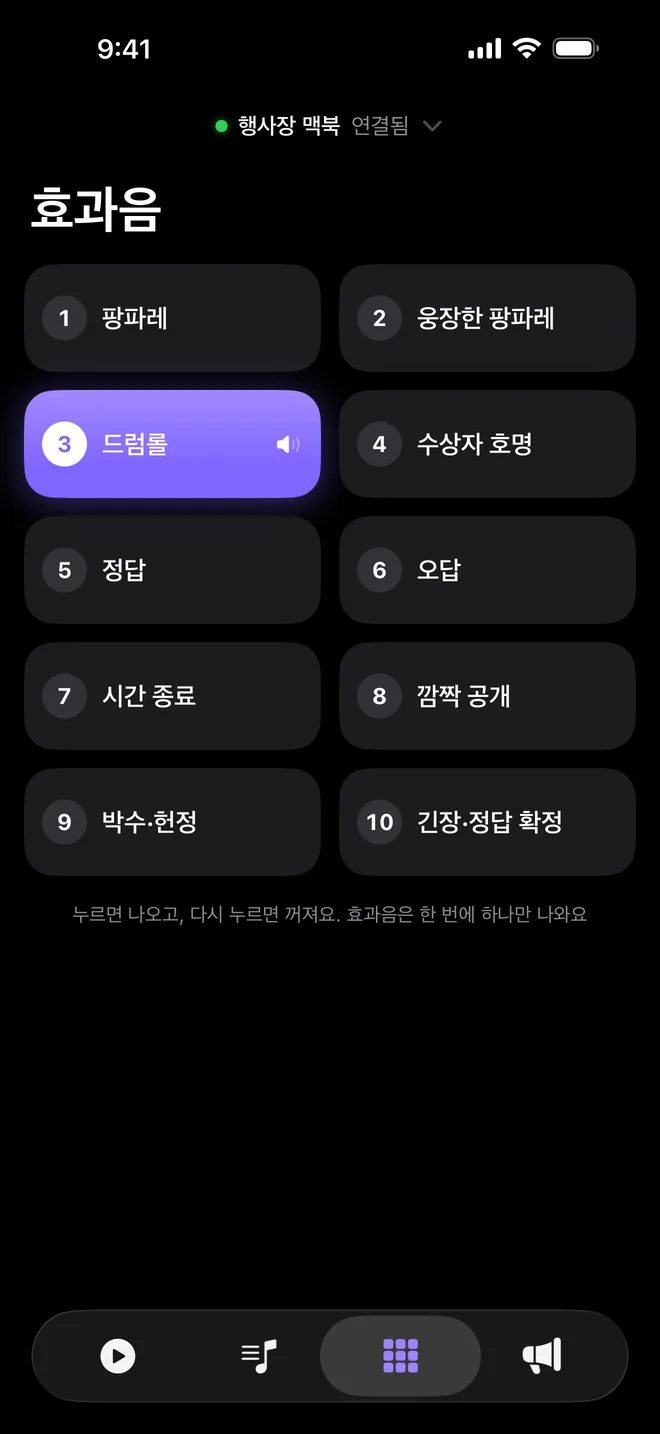
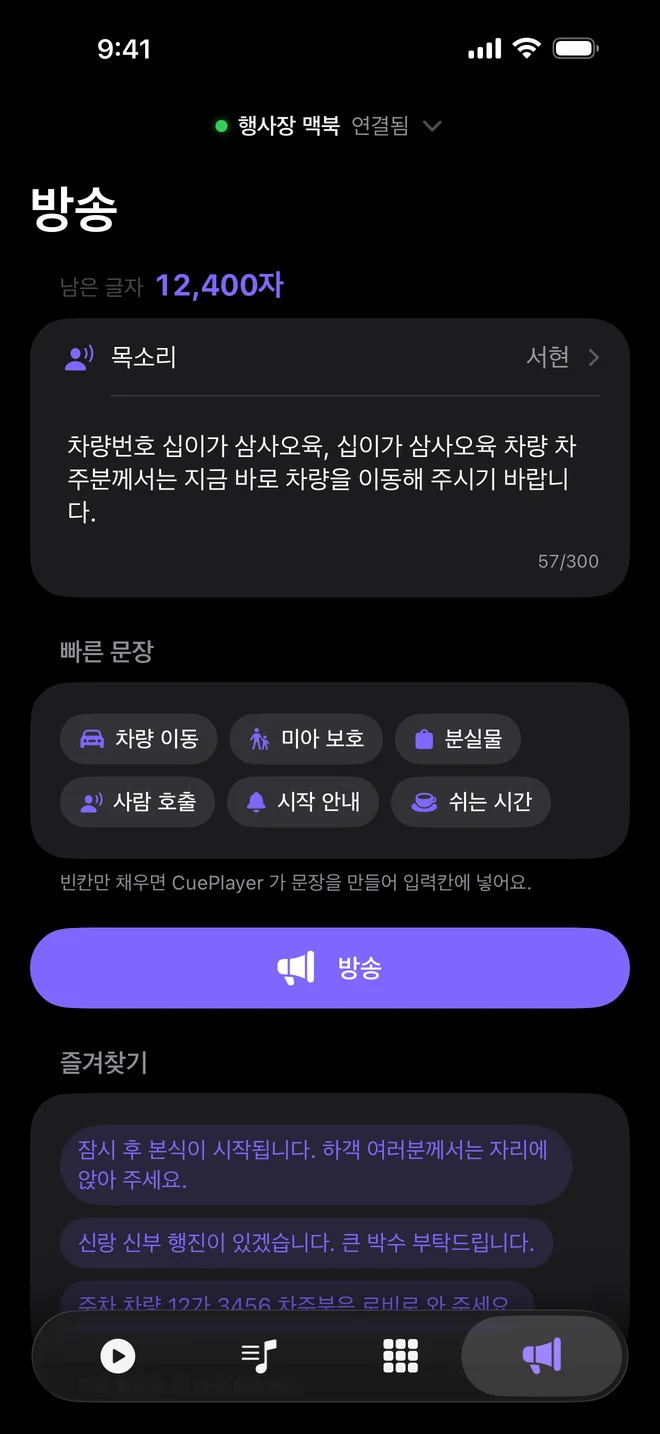
재생 · 정지, 다음 곡, 효과음, 안내 방송까지 휴대폰에서 눌러요. 남은 시간과 다음 곡도 그대로 보여요. 같은 와이파이가 아니어도 돼요.
- 1큐플레이어 설정 → 원격 조작에서 '휴대폰 리모컨 허용'
- 2'QR 만들기'를 눌러요
- 3Cue Remote로 비추면 연결 끝. 로그인은 없어요

큐톤 계정
큐톤 BGM도
앱에서 바로.
앱에서 앨범을 장면별로 미리 들어 보고, 산 앨범은 받으면 바로 플레이리스트가 돼요. 받아 둔 곡은 인터넷 없이도 나가요.


Companion 모듈
스트림덱 버튼으로도.
Bitfocus Companion 공식 모듈로 재생 · 효과음 · 방송을 버튼에 올려요. 설정 → 원격 조작을 켜고, Companion에서 'CuePlayer'를 검색해 추가하면 돼요. 설정 순서
자세히
더 알고 싶다면.
기능별 설명, 단축키, 자주 묻는 것을 모아 뒀어요.
기능 자세히
재생 · 큐시트
기본은 원음 그대로
전체 볼륨 손잡이는 없어요. 전체 소리 크기는 믹서에서 잡고, 앱은 기본으로 원본 레벨 그대로 보내요. 유난히 크거나 작은 곡만 곡마다 볼륨·EQ를 따로 맞춰요. 맥은 출력 장치 샘플레이트를 곡에 맞춰 바꾸고, 윈도우도 '원음 출력 · 다른 앱 소리 막기'를 켜면 같아요.
- 다른 앱 소리 막기를 켜면 메신저 알림이 행사장 스피커로 나가지 않아요
- 곡과 곡 사이는 틈 없이 이어요. 겹치기·페이드는 원할 때만 켜요
- 곡별 음량 맞추기는 기본으로 꺼 두었어요. 켜면 큰 곡만 줄여요
- 리허설 때 출력 시험음으로 왼쪽, 오른쪽 소리를 차례로 확인해요
큐시트 순서대로, 한 곡씩
곡이나 폴더를 끌어다 놓으면 플레이리스트가 생겨요. 곡은 행사 순서대로 놓아 두세요. '곡이 끝나면'을 '한 곡씩'으로 바꾸면 곡이 끝날 때마다 멈추고, 다음 곡이 위로 올라와 처음 자리에서 대기해요. 사회자 멘트가 끝나면 Space로 틀어요.
- I·O로 곡마다 시작과 끝 지점을 정해 긴 인트로를 건너뛰어요
- 곡 앞에 빈 시간이 있으면 처음 소리 나는 곳부터 시작해요
- 곡 우클릭이나 S로 '끝나면 멈춤'을 걸면, '다음 곡 재생' 중에도 그 곡만 끝나고 대기해요. 목록에 주황 ⏸가 붙어요
- F로 지금 곡을 천천히 줄여요. 다 줄면 멈추고 그 곡 처음 자리에서 대기해요. Space를 누르면 그 곡이 처음부터 나가요. 줄이는 중에 다시 누르면 취소돼요
- 사회자가 말할 땐 D(보이스오버, 음향 용어로 덕킹)로 음악을 작게 깔아 둬요. D를 다시 누르면 원래 크기로 돌아와요
- 목록 아래 한 줄에 곡 수와 총 길이가 보여요. 재생 중에는 음악이 멈추는 시각과 남은 시간도 보여요
- 진행바는 파형·막대 중에 골라요. 남은 시간은 기본 15초 전부터 주황색이에요. 마지막 5초에는 빨간색으로 깜빡여요
- 재생 중인 곡을 목록에서 빼면 확인 창이 떠요. 확인을 누르면 곡이 빠지고 재생도 멈춰요
구간 반복 · 곡 메모
진행이 길어지면 [ 로 반복 시작을, ] 로 반복 끝을 찍어 두세요. 진행바에 얇은 세로선 두 개와 보라색 구간이 나타나요. 음악은 그 구간 안에서 반복돼요. 무대가 준비되면 \ 로 반복을 없애세요. 곡 끝까지 이어져요.
[ 만 찍어도 시작 자리가 바로 보여요. ⌘[ 로 시작만 지우면 반복 끝에서 곡 처음으로, ⌘] 로 끝만 지우면 곡 끝까지 간 뒤 반복 시작으로 돌아가요. 구간은 곡마다 기억해 둬서 리허설 때 찍어 두면 본 행사에서 그대로 써요.
'사회자가 개회를 선언하면 바로'처럼 언제 틀지 곡마다 큐 메모를 적어 둬요. 곡 목록과 지금 곡 제목 아래에 같이 떠서, 큐시트를 따로 들여다보지 않아도 돼요.
구분선 · 큐시트 · 행사 전 점검
곡 목록 빈 곳을 우클릭하면 곡 · 폴더 추가, 구분선 넣기, 행사 전 점검이 나와요. 큐시트와 실제로 튼 진행 기록은 설정 → 큐시트 · 기록에 모여 있어요.
- 구분선은 '입장', '본식'처럼 이름을 적는 제목 줄이고, 재생되지 않아요. 오른쪽에 그 아래 곡 수와 길이가 보여요.
- '여기서 멈춤'이 처음엔 켜져 있어요. 구분선 바로 위 곡이 끝나면 멈추고, 아래 첫 곡이 대기해요. 다음 순서는 Space로 시작해요. 구분선마다 끌 수 있고, 끄면 이름만 나누고 이어서 재생돼요.
- 구분선을 누르면 그 아래 곡을 모두 고르고, 두 번 누르면 고쳐요. 끌어서 옮길 수 있고, 행사 저장 파일에도 같이 들어가요.
- 큐시트 · 진행 기록: 설정 → 큐시트 · 기록에서 플레이리스트를 고르고 미리보기를 열어요. 진행 기록은 실제로 튼 순서 · 시각 · 끝낸 방식이 이 컴퓨터에만 30일 남아서, 행사 뒤 결과 큐시트로 뽑을 수 있어요.
- 큐시트 인쇄: 순서 · 곡 · 시작 · 길이 · 표시 · 메모를 A4로 뽑아요. 구분선은 띠로 나뉘어요. 미리보기에서 PDF로 저장하거나 바로 인쇄해요.
- 행사 전 점검: 출력 장치, 못 찾는 파일, 열 수 없는 파일, 앞 무음이 2초 넘는 곡, 다른 곡보다 6dB 넘게 작거나 큰 곡, 같은 이름 곡을 찾아 줘요. 곡 이름을 누르면 목록에서 골라져요.
곡마다 손보기 · 곡 편집
게인 · EQ
곡을 우클릭해서 '게인 · EQ'를 열면 플레이어 옆에 창으로 붙어요. 디지털 믹서처럼 그래프 위 점을 끌어서 맞추고, 지금 나오는 소리가 그 뒤에 막대로 같이 보여요. 바꾼 값은 그 곡에만 남고, 손본 곡은 목록에 표시가 붙어요.
- 게인은 −12 ~ +6 dB로 조절해요. 올려도 리미터가 피크를 잡아 소리가 깨지지 않아요
- 4밴드 EQ(Low · Low Mid · High Mid · High)는 점을 끌어서 주파수와 크기를, ⌥(윈도우는 Alt) 끌기나 휠로 폭(Q)을 맞춰요. Low Cut은 12 · 18 · 24 dB/oct
- 다이내믹 탭에서 곡마다 컴프레서와 게이트를 걸어요. 들쭉날쭉한 곡은 고르게, 잡음 낀 곡은 조용한 곳을 깔끔하게
- 한쪽 채널에만 녹음된 곡은 Mono Sum으로 양쪽 스피커에 똑같이 보내요
- 원본·출력 레벨(RMS)을 숫자로 보고, PFL로 헤드폰에서 먼저 들어 봐요
곡 편집
곡을 우클릭해서 '곡 편집…'을 열면 게인 · EQ 창 자리에 곡 전체 파형이 떠요. 시작 · 끝 선을 끌어 자르고, 위쪽 점으로 페이드 인 · 아웃 길이를, 맨 위 띠로 반복 구간을 정해요. 원본 파일은 그대로 두고 값만 그 곡에 남아요.
- 시작 지점에서 틀면 페이드 인만큼 올라오고, 끝 지점 앞에서 페이드 아웃만큼 줄어든 뒤 다음 곡으로 넘어가요
- 파형을 누르면 그 자리부터 PFL(헤드폰)로 들어 봐요. 행사 중에도 메인 스피커로는 안 나가요
- 지금 나오는 곡을 고치면 바로 반영돼요. 끝은 지금 자리 2초 앞까지만 당겨져서 갑자기 끊기지 않아요
- 숫자 칸은 위아래로 끌거나 두 번 눌러 1:05.2처럼 정확히 넣어요
- '편집대로 저장…'을 누르면 자른 구간에 페이드까지 넣은 새 파일로 저장해요
효과음 · 뱅크 · 효과음 서랍
팡파레, 드럼롤, 정답·오답, 박수 같은 큐톤 효과음이 기본으로 들어 있어요. 소리 앞의 빈 구간은 잘라 둬요. 키를 누르면 바로 소리가 나요. 칸마다 내 음원을 넣어도 돼요. 효과음이 나올 때 음악은 일시정지와 정지 중에 골라 두세요. 일시정지로 두면 효과음이 끝난 뒤 음악이 이어져요.
- 0을 누르면 나오던 효과음이 전부 멈춰요
- 칸을 우클릭해서 이름과 소리, 순서를 바꾸고, '칸 편집…'에서 자르기 · 페이드 · 음량 · 반복을 정해요
- 효과음 크기는 보통·크게·최대 중에 골라요. 넘치는 소리는 부드럽게 눌러 깨지지 않아요
- 음악을 틀면 나오던 효과음은 짧게 줄어들며 꺼져요. 음악이 우선이에요
뱅크 · 효과음 서랍
효과음 창 윗줄 표시창에서 뱅크를 추가하고 이름을 지어요. '1부 시상식', '2부 레크리에이션'처럼 뱅크마다 10칸을 따로 채우고, / · * 키로 앞뒤 뱅크를 넘겨요. 효과음 서랍에는 전화벨, 박수, 천둥, 부저, 팡파레 같은 무료 효과음이 분류별로 있어요. 헤드폰으로 들어 보고 칸에 끌어다 놓으면 돼요.
- 서랍의 무료 효과음은 큐톤 로그인하면 써요. 쓸 때만 받아서 앱이 가볍고, 인터넷 없는 행사장이면 '모두 받기'로 미리 받아 두세요
- 칸 편집: 파형에서 시작 · 끝 · 페이드 인 · 아웃, 칸 음량, 반복(다시 누를 때까지)을 정해요. 원본 파일은 그대로예요
- 설정 → 효과음에서 다시 누르면 멈춤 · 처음부터, 멈출 때 바로 꺼짐 · 0.5~3초 페이드를 골라요
- 뱅크와 칸 편집도 행사 저장에 같이 들어가요. 맥에서 저장한 행사를 윈도우에서 열어도 그대로예요
계기판 디자인 · 숫자 키패드 효과음 창
설정 → 화면 → 디자인에서 '계기판'을 고르면 창 전체가 모니터 창처럼 바뀌어요. 지금 곡과 큰 남은 시간, 그 아래 다음 곡, 오른쪽 출력 미터가 늘 보여요. 조작은 지금처럼 키로 하고, 버튼은 늘리지 않았어요.
- GO 램프: 누르는 버튼이 아니라 상태 불이에요. 재생 중이면 초록, Space만 누르면 나가는 대기 상태면 주황, 멈추면 꺼져요.
- 다음 곡은 바로 아래: 지금 곡 아래 한 줄에 다음 곡 제목 · 길이 · 파형이 떠요. 구분선에서 멈추는 곡이면 '끝나면 멈춤'이 주황으로 함께 보여요.
- 효과음 창 = 숫자 키패드: 설정 → 효과음 → 패드 모양에서 '따로 창'을 고르면 효과음이 숫자 키패드 모양 창으로 떠요. 누르면 키가 눌린 채 파랗게 차오르고, 0은 전부 멈춤, − 페이드, + 보이스오버, Enter 재생. USB 숫자 키패드를 꽂으면 그대로 써요.
안내 방송
Enter를 누르면 입력한 멘트가 시작음과 종료음 사이에 나가요. 방송 중 음악은 작게 줄이기·일시정지·그대로 중에 골라 두세요. 말투는 안내 · MC 중에 골라요. 예약 방송은 정해 둔 시각에 나가요.
- 목소리 12명 · 말 빠르기 0.80×~1.30× · 헤드폰으로 먼저 들어 보기 · 자주 쓰는 멘트 저장
- 빠른 문장: 차량 이동·미아·분실물·호출·시작 안내·쉬는 시간 문장이 준비돼 있어요. 필요한 차량 번호나 이름을 넣어 보세요. 숫자는 읽는 대로 한글로 바뀌어요. 을/를 같은 조사도 받침에 맞게 붙어요.
- 예약 방송: '18:55 곧 시작합니다'처럼 방송 시각을 정해 두세요. 음성은 미리 만들어 둬요. 정해 둔 시각에 방송이 나가요. 방송이 끝나면 기록 탭에 남아요.
- 로비에도 방송만 따로: 설정 → 출력에서 방송을 보낼 장치를 골라 두세요. 안내 방송만 로비나 대기실 스피커로 나가요. 4채널 이상 인터페이스라면 3 · 4번 단자를 방송용으로 써도 돼요.
큐톤 계정을 처음 연결하면 방송 음성 500자를 드려요. 그다음부터는 쓰는 만큼 글자로 충전해요(공백은 세지 않아요). 안내 방송은 큐톤 회원 전용이에요(로그인 필요).
음향석 모니터 창 · 사회자 시계 · 화면
음향석 모니터 창
보기 → 모니터 창(⌘⇧M · 윈도우는 Ctrl+Shift+M)을 열면 큐플레이어 옆에 음향 장비 같은 창이 떠요. 장식이 아니라 지금 출력으로 나가는 실제 신호로 움직여요. 조작 버튼 없이 보기만 하는 창이라 행사 중에 띄워 둬도 실수할 일이 없어요.
- RTA · 곡 EQ 곡선: 61밴드(1/6 옥타브) 실시간 주파수 막대에, 지금 곡에 건 EQ 곡선이 반투명하게 겹쳐요. 색은 크기에 따라 초록 → 노랑 → 빨강.
- 레벨 미터 · 라우드니스: 막대는 평균(RMS), 얇은 선은 피크. 메인 · 미리듣기 · 방송 출력을 따로 보고, LUFS(3초) · 곡 전체 INT · 트루 피크까지 숫자로.
- 큐 타임라인: 앞으로 30분 순서가 곡 길이만큼 블록으로 흘러가요. 구분선 이름, 멈추는 곳, 음악이 멈추는 시각이 한눈에.
- 상태 램프: ON AIR · 보이스오버 · 효과음 · 미리듣기 · 구간 반복 · 끝나면 정지 · 잠금이 켜지면 불이 들어와요. 사회자 화면에 띄운 글과 지금 시각도.
- 다음 곡 카드: 다음 곡 제목 · 길이 · 파형과 지금 곡보다 몇 dB 큰지. 갑자기 커지는 곡을 넘어가기 전에 알아요.
- 벡터스코프 · 위상: 좌우 소리가 퍼진 모양과 위상 상관. 세로 한 줄이면 모노, 위상이 반대인 곡은 빨갛게 알려 줘요.
- 스펙트로그램: 주파수를 시간 순으로 흘려 보여 줘요. 오른쪽이 지금이고, 밝을수록 큰 소리예요. 저음이 계속 쌓이거나 특정 대역이 튀는 곳이 한눈에 보여요.
- 라우드니스 흐름: 최근 5분 음량 흐름에 곡이 바뀐 자리가 표시돼서 곡 사이 음량 차가 보여요.
칸은 설정 → 화면에서 켜고 꺼요(스펙트로그램은 처음엔 꺼져 있어요). 창이 작으면 알아서 칸을 접고, 창을 닫으면 화면 계산도 멈춰요.
사회자 시계
보기 → 사회자 시계(⌘⇧T · Ctrl+Shift+T)를 두 번째 모니터로 끌어 놓고 전체 화면으로 띄워요. 지금 곡 · 남은 시간 · 다음 순서를 무대에서도 읽히게 크게 보여 줘요.
- 마지막 15초는 주황, 5초는 빨강. 구분선에서 멈춰 있으면 '대기 · 다음: 본식'처럼 보여요
- 사회자에게 글(⌘⇧E · Ctrl+Shift+E): 한 줄을 써서 띄우면 시계 아래 노란 띠로 크게 떠요. 새 글은 세 번 깜빡여 눈에 띄고, 지울 때까지 남아요
- '1분 남았어요', '마무리해 주세요', '마이크 가까이 대 주세요' 같은 빠른 글은 누르면 바로 떠요
- 검정 바탕이 기본이라 무대 쪽에서 눈부시지 않아요. 조작 버튼이 없는 보기 전용 창이에요
화면
설정 → 화면에서 라이트·다크, 창 디자인(한 판 · 카드), 진행바(파형 · 막대)를 골라요. 어두운 행사장에서는 다크 화면이 눈에 덜 부셔요. 사회자 시계와 모니터 창도 여기서 바로 열고, 모니터 창에 띄울 칸을 골라요.
믹서 미터 · 페이더 스타트
보기 → 믹서 미터(⌘⇧X · Ctrl+Shift+X). 같은 네트워크(공유기)에 있는 베링거 · 마이다스 믹서를 알아서 찾아서, 입력 · 출력 미터를 한 화면에 띄워요.
- X32 · M32 전 기종(Compact · Producer · Rack · Core · M32R · M32C · Live), X Air(XR12 · XR16 · XR18 · MR18), WING · WING Compact · WING Rack
- 콘솔에 저장된 채널 이름 · 뮤트 · 솔로가 그대로 보이고, 콘솔에서 SEL 누른 채널에 초록불이 들어와요
- X32 · M32는 SEL 한 입력 채널의 EQ · 게이트 · 컴프를 오른쪽에 그려 줘요. 콘솔 RTA가 그 채널을 보고 있으면 RTA도 같이
- 믹서 값은 하나도 바꾸지 않고 읽기만 해요. X32-Edit나 아이패드 앱과 같이 붙여 써도 괜찮아요
- 페이더 스타트: 설정 → 원격 조작에서 켜고 채널을 고르면, 콘솔에서 그 채널 페이더를 올릴 때 재생하고 바닥까지 내리면 멈춰요. X32 · M32 · X Air에서 되고, 처음엔 꺼져 있어요
- 못 찾으면 Select Mixer → Enter IP Address에 IP만 넣으면 돼요. 기종은 따로 안 골라도 돼요
파일 변환 · CD 가져오기
맥은 파일 → 파일 변환 · CD 가져오기, 윈도우는 톱니 메뉴에서 열어요. 곡을 우클릭해 '다른 형식으로 저장…'으로 바로 바꿀 수도 있어요.
- MP3 · WAV · FLAC · M4A로 저장하고, 음질 · 샘플레이트를 골라요
- 오디오 CD를 넣으면 곡 이름을 찾아 앨범 폴더로 저장하고, 플레이리스트로도 만들어 줘요
- 곡에 맞춰 둔 게인 · EQ를 넣어 저장하거나, 곡 편집대로(시작 · 끝 · 페이드) 잘라 저장할 수 있어요
행사 저장 · 현장 안전
행사 저장
송년회, 웨딩, 체육대회처럼 행사별로 플레이리스트와 효과음 칸을 묶어 저장해 두세요. 효과음 뱅크와 칸(내 음원 · 이름 · 순서 · 칸 편집)까지 함께 저장돼요. 다음에 같은 행사가 잡히면 저장한 구성을 불러오세요.
- 불러오기 직전 상태는 자동으로 백업해 둬서 잘못 불러와도 되돌릴 수 있어요
- 행사 파일로 내보내 다른 노트북으로 옮겨요. 곡은 파일 경로만 저장하니 음원 파일도 따로 옮겨 주세요
현장 안전
- 헤드폰으로 먼저 들어 보기: P를 누르면 고른 곡이 헤드폰이나 노트북 스피커로만 나와요. 미리듣기에는 메인 출력과 같은 장치를 쓸 수 없어요. 확인하던 소리가 행사장으로 새지 않도록 막아 둔 거예요.
- 출력 장치가 빠지면 바로 멈춰요: 오디오 장치가 빠지면 바로 멈추고 빨간 경고를 띄워요. 다시 꽂으면 초록 안내가 뜨고, Space로 멈춘 곳부터 이어서 틀어요.
- 자리를 비울 땐 잠금: 잠그면 곡 순서와 목록, 효과음 칸은 바뀌지 않아요. 재생과 방송은 그대로 쓸 수 있어요. 잠근 동안 Space는 페이드아웃이라 음악이 뚝 끊기지 않아요.
- 다시 켜도 멈춘 곳부터: 마지막 곡과 재생 위치는 저장돼요. 앱을 다시 열고 Space를 누르면 멈춘 곳부터 이어져요. 재생 중에 앱을 끄려고 하면 확인 창이 떠요.
원격 조작 · Companion 설정
설정 → 원격 조작을 켜면 Companion, 스트림덱, 다른 컴퓨터가 HTTP로 큐플레이어를 조작해요. 처음에는 꺼져 있어요. 켜도 처음엔 이 컴퓨터 안의 프로그램만 받고, 같은 네트워크의 다른 기기에서 받으려면 토큰이 있어야 해요. 다른 기기는 토큰을 그대로 보내지 않고 요청마다 서명해서 보내요.
- 재생·일시정지·멈춤·페이드아웃·다음 곡, 보이스오버, 끝나면 멈춤, 효과음 1~10번, 즉시 방송을 보낼 수 있어요
- 효과음 뱅크도 넘겨요: 앞 뱅크 · 다음 뱅크 · 뱅크 고르기 단추와 뱅크 이름 표시 (큐플레이어 맥 1.1.53 · 윈도우 1.0.63 이상)
- 켜 있는 동안 작은 초록 전파 아이콘이 떠요(맥은 왼쪽 위 빨간 닫기 버튼 바로 아래, 윈도우는 위 카드 왼쪽 위). 누르면 받는 상태와 마지막 명령이 보이고, '원격 끄기'로 바로 끌 수 있어요
- 원격으로 보낸 방송은 큐톤 유료 음성으로만 나가고 글자가 차감돼요. '원격으로 방송 허용'을 끄면 막을 수 있어요
Companion 모듈 v1.1.1
Bitfocus 공식 모듈 목록에 올라 있는 큐플레이어 모듈이에요. 재생 조작 동작, 상태 피드백, 변수, 스트림덱 프리셋이 들어 있어요. 같은 컴퓨터라면 Companion의 Generic HTTP로도 되고, 명령표는 PDF 설명서에 있어요. Bitfocus에서 보기 · 인터넷 없는 컴퓨터용 파일 (.tgz)
- 큐플레이어에서 켜기: 설정 → 원격 조작에서 '원격 조작 받기'(윈도우는 '원격 조작 켜기')를 켜요. 포트는 53100이에요. 같은 컴퓨터면 받을 곳 '이 컴퓨터만' 그대로, 다른 컴퓨터에서 누르려면 '같은 네트워크'로 바꾸고 토큰을 복사해요.
- 모듈 추가: Companion → Connections에서 'CuePlayer'를 검색해 'CueTone: CuePlayer'를 추가해요. 인터넷이 있으면 Companion이 모듈을 바로 받아요. 인터넷이 없는 컴퓨터는 위 .tgz 파일을 받아 Modules → Import module package로 먼저 넣어요.
- 연결 설정: 주소(같은 컴퓨터면 127.0.0.1)와 포트 53100을 넣어요. 같은 네트워크로 쓰면 큐플레이어 컴퓨터의 IP와 토큰도 넣어요. IP는 큐플레이어 원격 조작 화면에 나와요.
- 스트림덱 버튼: Presets 탭의 스트림덱 15키 한 장짜리 프리셋을 끌어다 놓으면 바로 써요.
모듈로 할 수 있는 건 재생 조작과 상태 보기예요. 음원 파일은 주고받지 않아요. 안내 방송은 큐플레이어에서 '원격으로 방송 허용'을 켜야 나가고, 그때 방송 충전 글자가 쓰여요. 토큰은 다른 사람에게 알려 주지 마세요.
큐톤 계정 · 앱 안 음원
구글 계정으로 한 번 연결해 두면 큐톤 BGM 앨범을 앱에서 미리 들어 볼 수 있어요. 산 앨범은 받으면 바로 플레이리스트로 들어오고, 받아 둔 곡은 인터넷이 없는 행사장에서도 그대로 나가요. 결제와 충전은 브라우저에서 해요.
- 설정 → 큐톤 계정 → 큐톤 음원에서 앨범을 검색하거나 장면(오프닝 · 시상 · 마무리 …)으로 고르고, 추천 · 인기 · 최신 순으로 봐요
- 앨범을 열면 곡마다 30초씩, 행사장 스피커가 아니라 미리듣기 장치(헤드폰)로 들어 봐요
- 산 앨범은 받기 한 번이면 바로 플레이리스트가 돼요. '구매한 팩만'으로 모아 봐요
단축키
- Space · 재생·일시정지
- F · 페이드아웃
- Esc · 즉시 정지
- D · 보이스오버
- 1–9 · 0 · 효과음 · 전부 멈춤
- / · * · 효과음 앞 · 다음 뱅크
- I · O · 시작·끝 지점
- [ ] \ · 구간 반복 · 없애기
- S · 끝나면 멈춤
- P · 미리듣기
- ⌘B · 방송 창
- ⌘L · 잠금
윈도우는 ⌘ 대신 Ctrl
시상식 하나를 큐플레이어로 진행하면
- 18:30 손님 입장 · 대기 음악 플레이리스트를 틀어 두고, 18:55에 나갈 '곧 시작합니다' 방송을 예약해 둬요.
- 19:00 개회 · 재생 방식을 '한 곡씩'으로 두고 사회자 신호에 Space를 눌러요. 오프닝 곡이 끝나면 대기해요.
- 19:40 시상 · 3번에 드럼롤, 1번에 팡파레를 준비해요. 이름이 불리면 1번을 눌러요. 음악을 '일시정지'로 설정하면 효과음이 끝난 뒤 이어져요.
- 21:00 마무리 · 마지막 곡은 F 한 번으로 천천히 줄이며 끝내요.
자주 묻는 것
인터넷이 없는 행사장에서도 되나요?
받아 둔 음악, 효과음, 곡 미리듣기, 잠금은 인터넷 없이 돼요. 안내 방송은 큐톤 회원 전용이라 새 문장은 인터넷이 있어야 만들어요. 즐겨찾기·최근 방송처럼 한 번 만든 문장은 인터넷이 끊겨도 나가요. 앨범 받기와 결제·충전도 인터넷이 필요해요.
가지고 있는 음악 파일도 틀 수 있나요?
네. MP3, M4A, WAV, AIFF, FLAC 파일을 틀 수 있어요. 윈도우는 WMA도 지원해요. 공연팀이 MP4, MOV, M4V 영상 파일을 가져와도 곡처럼 플레이리스트에 넣어 소리를 틀 수 있어요. 제목을 누르면 앨범 표지 자리에 영상이 작게 나와요. 내 음악을 트는 데 큐톤 음원 구매는 필요 없어요.
맥과 윈도우는 뭐가 다른가요?
주요 기능은 같고 단축키만 ⌘ 대신 Ctrl이에요. 윈도우는 '원음 출력 · 다른 앱 소리 막기'를 켜면 맥처럼 원음으로 나가고, WMA 파일도 틀 수 있어요.
윈도우에서 설치가 안 돼요
처음 설치할 때 ‘Windows의 PC 보호’ 창이 뜨면 추가 정보 → 실행을 누르세요. ‘스마트 앱 컨트롤이 … 차단했습니다’ 창이 뜨면 스마트 앱 컨트롤을 꺼야 설치돼요. 그림으로 보는 설치 안내
곡 앞부분을 자르거나 페이드를 넣을 수 있나요?
네. 곡을 우클릭해 '곡 편집…'에서 시작 · 끝, 페이드 인 · 아웃, 반복 구간을 정해요. 원본 파일은 그대로고, 따로 파일이 필요하면 '편집대로 저장…'으로 새 파일을 만들어요.
효과음을 행사 순서마다 바꿔 쓸 수 있나요?
네. 효과음 창 윗줄 표시창의 ⋯ 단추로 뱅크를 추가하고 이름을 지어요. 뱅크마다 10칸을 따로 채우고 / · * 키로 넘겨요. 뱅크를 넘겨도 나오던 효과음은 끝까지 나와요.
무료 효과음은 어디서 받나요?
효과음 창 위 띠의 서랍 단추를 누르면 효과음 서랍이 열려요. 큐톤에 로그인하면 들어 보고 칸에 넣을 수 있어요(기본 효과음 10개는 로그인 없이). 소리는 듣거나 칸에 넣을 때 하나씩 받고, 한 번 받은 소리는 인터넷이 없어도 나와요.
믹서 페이더로 재생할 수 있나요?
네. 베링거 · 마이다스 X32 · M32 · X Air라면 설정 → 원격 조작 → 페이더 스타트를 켜고 채널을 고르세요. 그 페이더를 올리면 재생, 바닥까지 내리면 정지해요. 믹서 값은 바꾸지 않고 읽기만 해요.
업데이트는 어떻게 하나요?
새 버전이 나오면 앱 위쪽에 안내가 떠요. 안내를 누르면 앱 안에서 업데이트를 받아 설치해요. 재생이나 방송 중에는 설치하지 않아요.
스트림덱·Companion 으로 조작할 수 있나요?
네. 설정 → 원격 조작을 켜고, Companion → Connections에서 'CuePlayer'를 검색해 추가하면 돼요(Bitfocus 공식 모듈). 큐플레이어와 같은 컴퓨터라면 Companion의 Generic HTTP로도 쓸 수 있고, 주소와 명령표는 PDF 설명서에 있어요.
휴대폰으로 조작할 수 있나요?
네. 스마트폰 앱 Cue Remote로 조작해요(아이폰 먼저, 안드로이드는 비공개 테스트 중). 큐플레이어 설정 → 원격 조작에서 ‘휴대폰 리모컨 허용’을 켜고 QR을 만들어 비추면 같은 큐톤 계정으로 연결돼요. 큐톤 서버를 거쳐 인터넷으로 조작해서 같은 와이파이가 아니어도 돼요. App Store에서 받기 · Cue Remote 소개
방송했던 문장을 다시 틀 수 있나요?
큐플레이어를 켜 둔 동안에는 돼요. 방송 창의 최근 방송을 누르면 글자를 쓰지 않고 다시 나가요. 큐플레이어를 끄면 최근 방송과 만들어 둔 음성이 지워져요. 다시 켠 뒤 같은 문장을 보내면 음성을 새로 만들고 글자가 차감돼요. 방송 기록에는 남지만 기록에서 다시 틀 수는 없어요.
원격으로 보낸 방송도 글자가 차감되나요?
네. 원격으로 보낸 방송은 큐톤 유료 음성으로만 나가고 충전한 글자가 차감돼요. 큐플레이어에 큐톤 계정이 연결돼 있어야 해요. 글자가 없거나 음성을 못 만들면 실패로 알려요. 막으려면 설정 → 원격 조작에서 '원격으로 방송 허용'을 꺼 두세요.

다음 행사는,
CuePlayer로.
큐플레이어는 행사 음악을 만드는 큐톤이 현장에서 직접 쓰려고 만든 플레이어예요. 불편한 점이 있으면 알려 주세요. 다음 버전에 반영할게요.