
CuePlayer · 믹서 연동
믹서 미터
updated
This guide is written in Korean. An English version is not available yet.
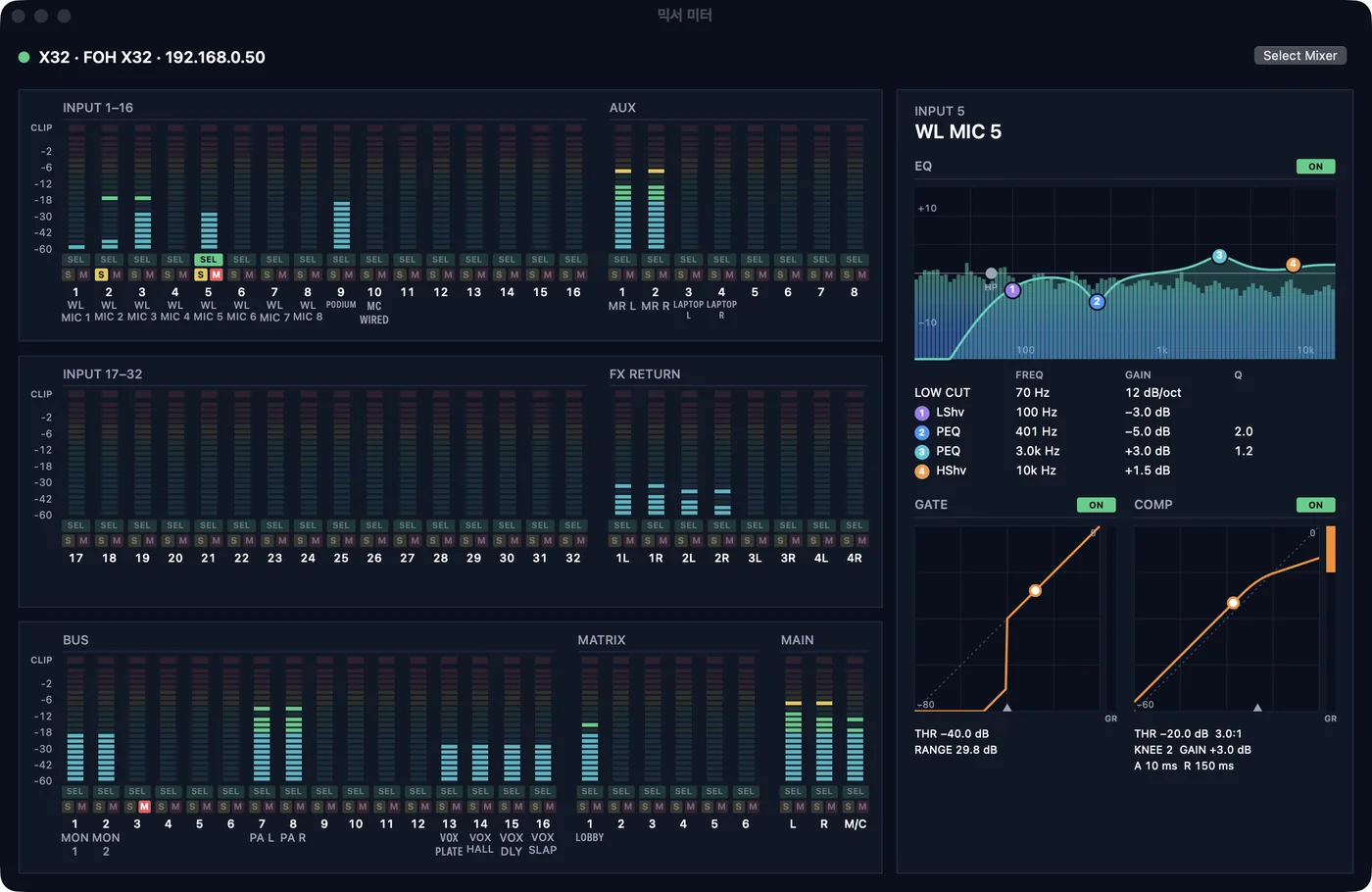
맥은 보기 → 믹서 미터(⌘⇧X), 윈도우는 톱니바퀴 메뉴 → 믹서 미터(Ctrl+Shift+X)나 설정 → 화면에서 열어요. 같은 네트워크(공유기 · 랜)에 있는 베링거 · 마이다스 믹서를 알아서 찾아, 입력 · 출력 미터를 한 화면에 띄워요.
- 되는 믹서: X32 · M32 전 기종(Compact · Producer · Rack · Core · M32R · M32C · Live), X Air(XR12 · XR16 · XR18 · MR18), WING · WING Compact · WING Rack. 다른 회사 믹서는 아직 안 돼요.
- 못 찾으면: 오른쪽 위 Select Mixer → Enter IP Address에 믹서 IP(믹서 화면 Setup → Network)만 넣어요. 기종은 따로 안 골라도 돼요. 믹서가 여러 대면 Select Mixer에서 골라요. 처음 열 때 맥은 '로컬 네트워크' 접근을 허용해야 하고(시스템 설정 → 개인정보 보호 및 보안 → 로컬 네트워크), 윈도우는 방화벽 창이 뜨면 허용해 주세요.
- 칸 아래 램프: SEL = 콘솔에서 고른 채널(초록), S = 솔로(노랑), M = 뮤트(빨강). 이름은 콘솔에 저장된 채널 이름 그대로예요(X32 · WING 은 영어 이름).
- 오른쪽 칸(X32 · M32): 콘솔에서 SEL 누른 입력 채널의 로우컷 · EQ 4밴드 · 게이트 · 컴프를 그려요. 주황 곡선 위 공은 지금 입력 레벨, 옆 막대는 지금 줄이는 양(GR)이에요. 콘솔 RTA 소스가 그 채널이면 EQ 뒤에 RTA도 같이 보여요.
- 읽기만 해요: 믹서 값을 바꾸는 명령은 보내지 않아요. 엔지니어가 쓰는 X32-Edit나 아이패드 앱과 같이 붙여 써도 돼요.
- 창을 닫으면 믹서 연결도 끊어요. 다음에 열면 마지막에 쓴 믹서로 바로 붙어요.