CueAir · 모니터 전용 클릭
방법 A: Mac USB 오디오
수정
- Mac을 믹서의 USB 오디오용 컴퓨터 연결 단자 또는 별도 오디오 인터페이스에 연결합니다. X32는 장착된 USB 오디오 카드와 연결 단자를 확인하세요. USB 메모리 녹음용 단자와 혼동하지 않습니다.
- macOS의 사운드 출력 또는 메트로놈 앱·DAW의 출력 장치에서 해당 USB 오디오 장치를 선택합니다. 앱별 출력 채널을 지정할 수 있다면 클릭 전용 출력에 배정합니다. CueAir에 이 오디오 장치 선택 메뉴가 있는 것은 아닙니다.
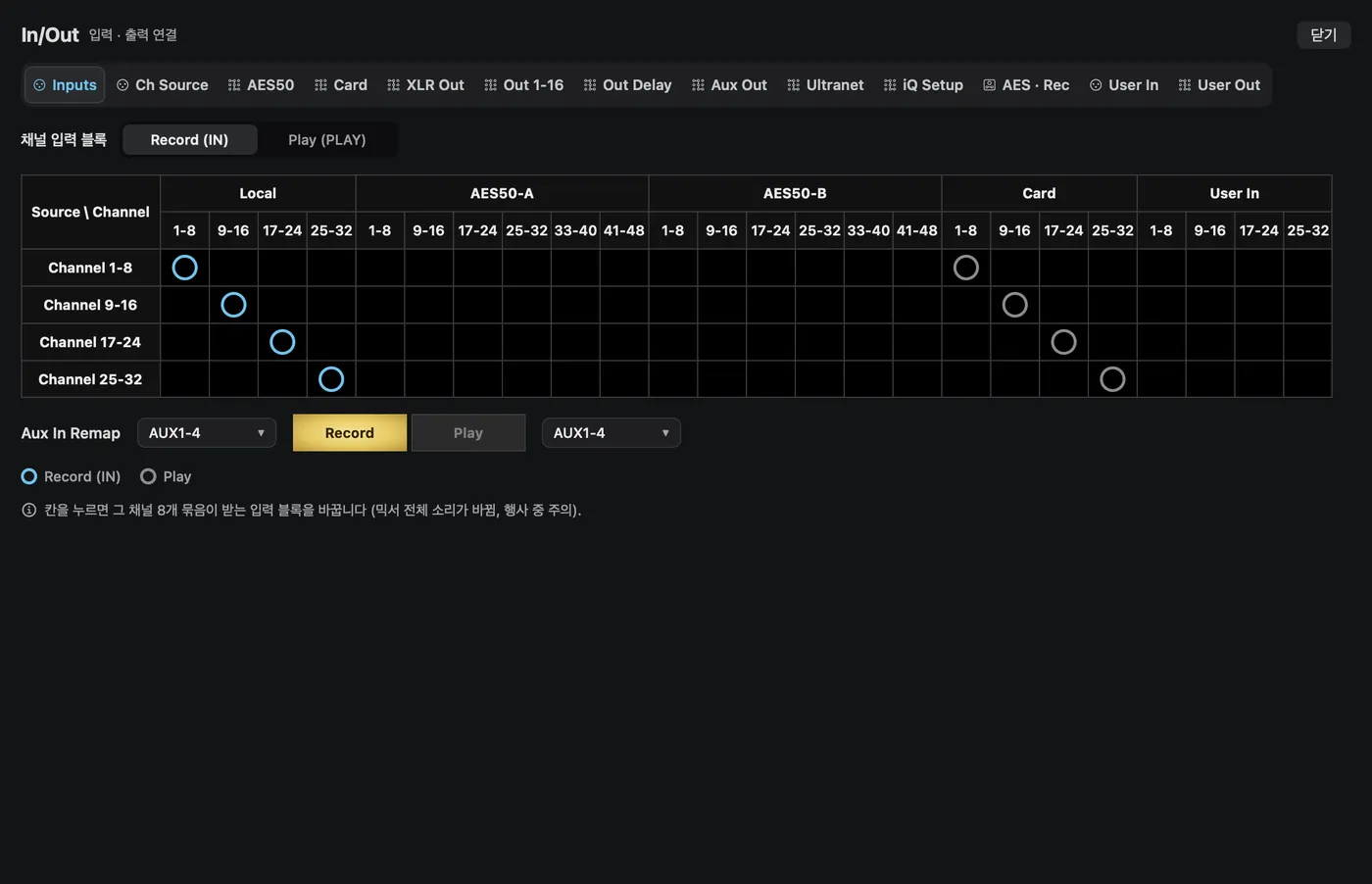
- 실제 사용한 USB 재생 채널이 X32의 어떤 입력으로 들어올지 콘솔 패치를 확인합니다. CueAir에서는 맥 메뉴 막대의
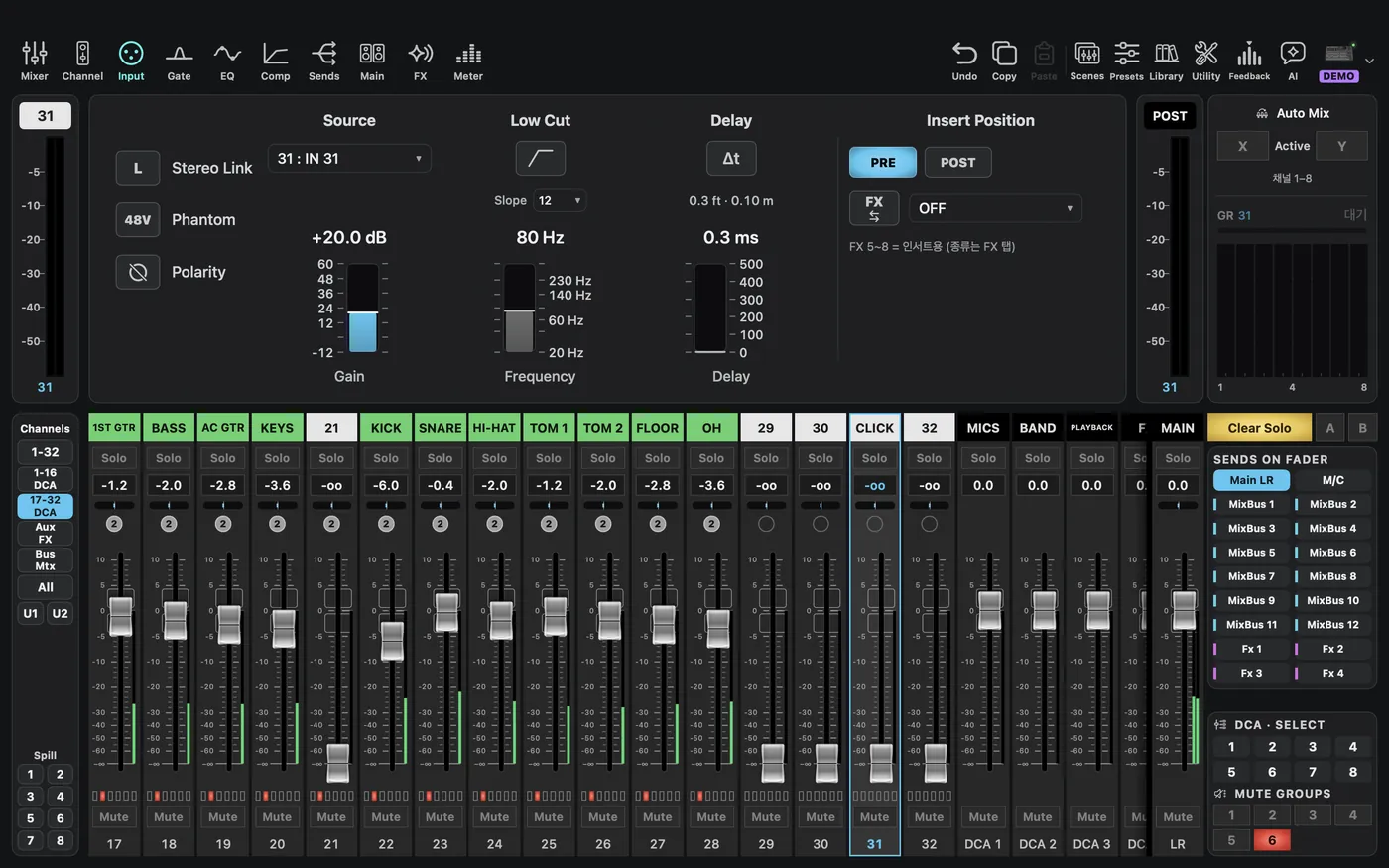
In/Out…→Inputs에서Record (IN)·Play (PLAY)를 구분하고 필요한CARD입력 블록을 확인합니다. 입력 블록 하나의 변경이 여러 채널을 동시에 바꿀 수 있으므로 사용 중인 보컬·악기를 덮어쓰지 마세요. 확신이 없으면 콘솔 담당자에게 패치를 맡깁니다. - 클릭 전용 채널의
Input→Source에서 해당 패치가 들어오는IN등을 확인합니다. X32의 채널 소스 목록에 있는USB두 항목을 모든 카드 재생 채널의 이름으로 생각하지 마세요. 실제 USB 카드 반환은 입력 블록 패치와 함께 확인해야 합니다. - X AIR의 지원 모델에서는 채널
Input의USB·USB Return을 확인하는 흐름이지만, 이 화면을 X32에 그대로 적용하지 않습니다. XR12·XR16은 같은 채널 USB 리턴 기능이 없습니다. - Mac의 알림이나 다른 앱 소리가 같은 출력으로 섞이지 않도록 출력 배정을 확인합니다. “방해 금지”만으로 모든 시스템 소리가 차단된다고 가정하지 마세요.