CueAir · 믹서 연결
연결 전에
수정
- 행사 중이 아닌 준비 시간에 담당자와 작업 범위를 정합니다. 어떤 모니터 버스와 입력 채널을 사용할지 먼저 적어 두세요.
- Mac과 믹서를 같은 로컬 네트워크에 연결합니다. 유선 또는 같은 공유기의 Wi-Fi를 사용할 수 있습니다. 주소가 같은 망인지 실제 IP와 서브넷 마스크로 확인하세요. IP 앞 세 자리만으로 모든 네트워크를 판단하지 마세요.
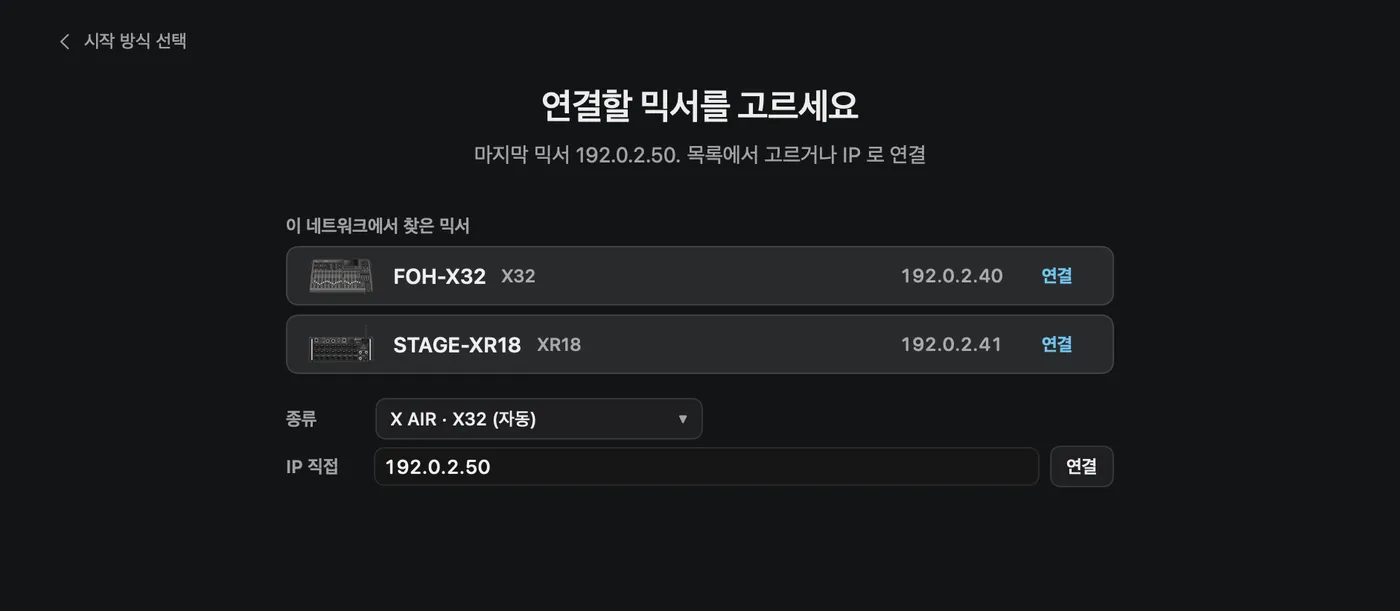
믹서 연결을 선택합니다.이 네트워크에서 찾은 믹서에서 모델·이름·IP를 확인하고연결을 누릅니다. 이 목록에는 X AIR·X32/M32 계열만 나옵니다.- 목록에 없거나 WING·TF·CQ·Ui라면
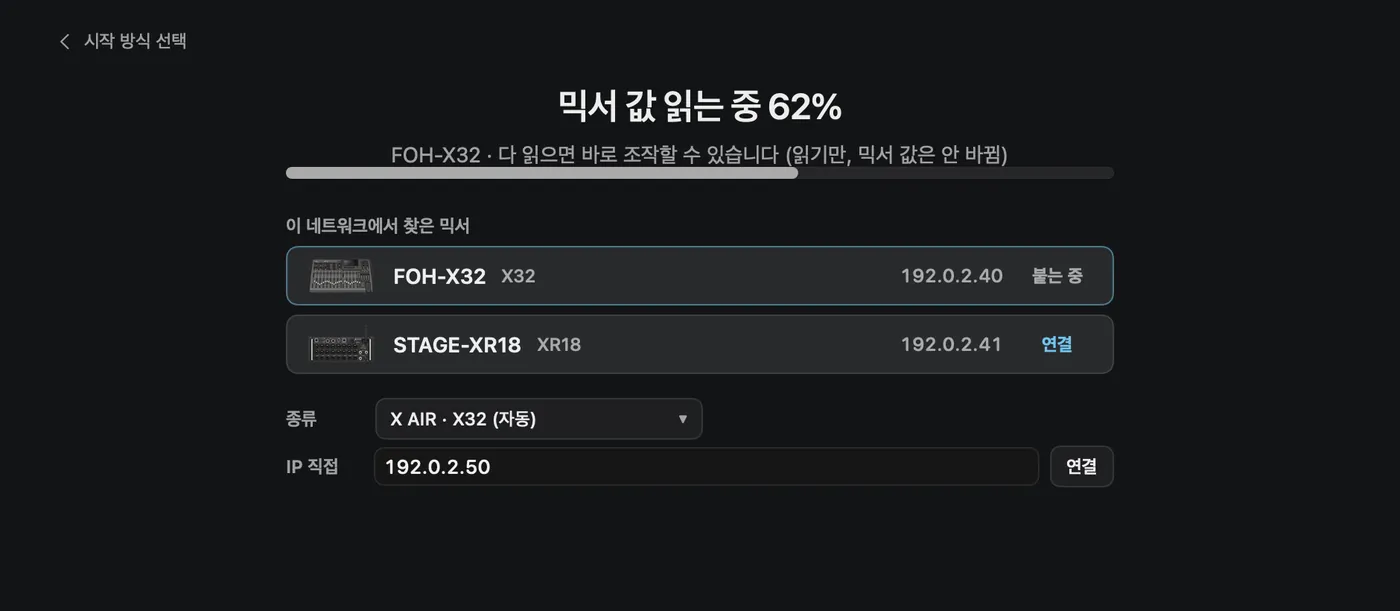
종류에서 믹서 회사를 고르고IP 직접에 믹서의 IPv4 주소를 입력합니다. X AIR·X32/M32는X AIR · X32 (자동)그대로 둡니다. 입력 칸의 예시192.168.0.50과 이 글 화면의192.0.2.x는 설명용 주소이며, 자신의 믹서 주소로 바꿔야 합니다. 설정 창Connection탭에도 같은믹서 종류칸이 있습니다. 믹서 값 읽는 중 …%가 끝날 때까지 기다립니다. 연결 과정은 현재 값을 읽는 과정이며 빈 오프라인 설정을 믹서에 자동으로 덮어쓰는 절차가 아닙니다.
연결 완료 후 조작은 별개입니다. X AIR와 X32/M32의 일반 조작에는 회사별 첫 쓰기 확인 창이 뜨지 않습니다. WING·TF·CQ·Ui 실물은 연결할 때마다 처음 값을 바꾸기 전에 한 번 확인 창이 뜹니다. “연결이 읽기부터 시작한다”는 설명을 영구적인 읽기 전용 잠금으로 이해하지 마세요.