
CueAir · CueAi 도우미
CueAi 폰 연결
수정
아이폰의 CueAi 앱을 맥 CueAir에 연결하면 믹서 앞을 떠나서도 폰으로 소리를 물어보고 조정을 요청할 수 있습니다. 폰은 믹서에 직접 붙지 않습니다. 요청은 서버를 거쳐 맥 CueAir로 가고, 믹서를 읽고 값을 보내는 일은 맥 CueAir가 합니다.
연결 전에
- 맥 CueAir가 CueTone 계정에 로그인되어 있어야 합니다.
- 맥 CueAir가 CueAi를 쓸 수 있는 믹서(X AIR·X32/M32 계열)에 연결되어 있어야 폰 요청을 처리합니다.
- CueAi 앱은 iOS 18 이상입니다. 맥과 폰 모두 인터넷이 필요합니다.
다이얼로 연결하기
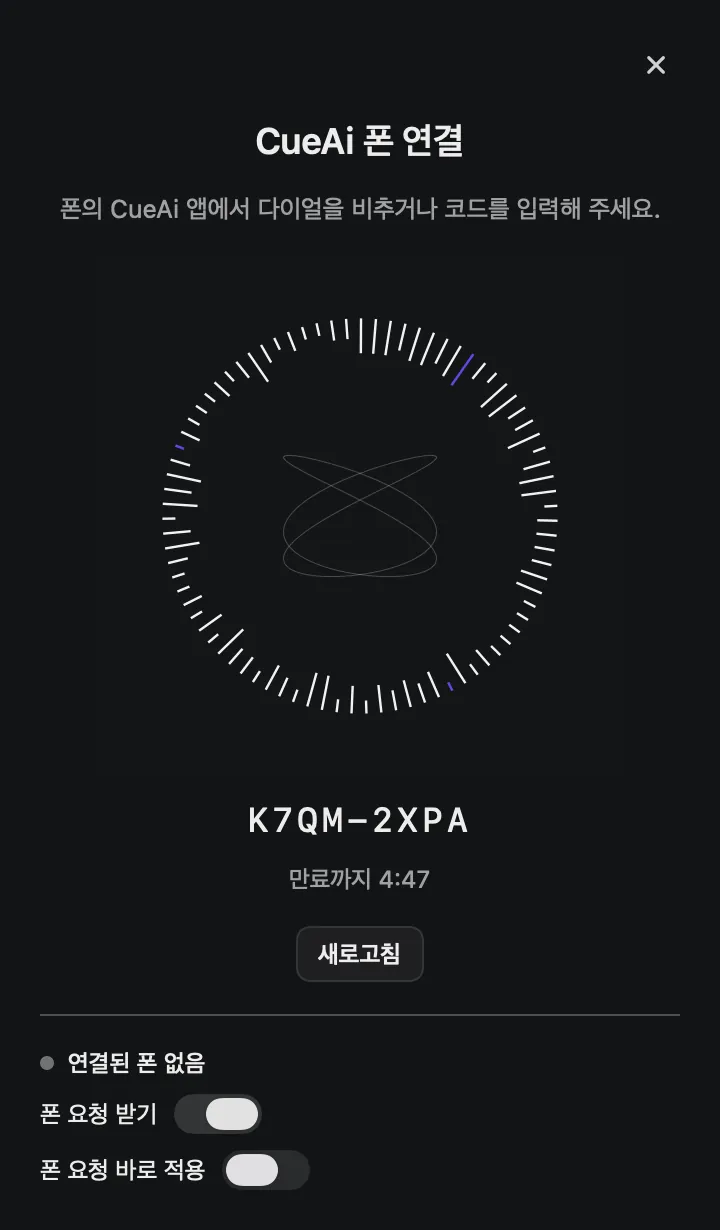
- 맥의
AI창 위쪽 아이폰 단추를 누릅니다. 설정 › AI의CueAi 폰 연결로도 열립니다. - 창에 다이얼과 연결 코드, 만료까지 남은 시간이 나옵니다. 코드가 만료되면
새로고침을 누릅니다. - 폰의 CueAi 앱에서
시작하기를 누르고 카메라로 다이얼을 비춥니다. - 다이얼이 읽히지 않으면 카메라 화면 아래
코드 직접 입력을 눌러 코드를 넣습니다. - 연결되면 맥 창에
폰 연결됨과 폰 이름이 보이고, 아이폰 단추에 초록 점이 켜집니다.
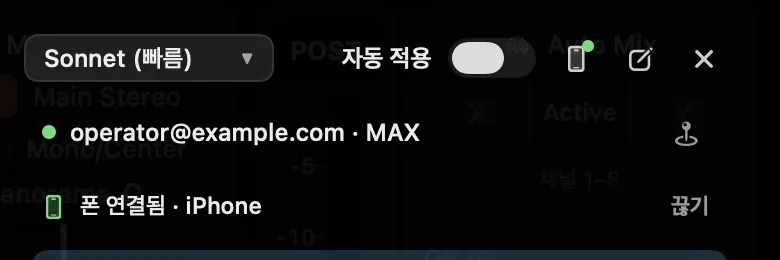
폰으로 요청하면
폰에서 보낸 요청은 맥의 AI 창에 폰에서 온 요청으로 나타나고, CueAi가 믹서를 읽어 답합니다. 제안은 맥의 제안 카드로 들어오며 적용은 맥에서 합니다. 제안과 적용 승인의 확인 절차는 맥에서 직접 요청할 때와 같고, 크레딧도 CueAi 요청과 같이 쓰입니다.
| 맥 설정 | 처음 값 | 하는 일 |
|---|---|---|
폰 요청 받기 | 켬 | 끄면 폰 요청을 받지 않습니다 |
폰 요청 바로 적용 | 끔 | 켜면 폰 요청의 작은 입력 처리 조정은 맥 확인 없이 믹서에 들어갑니다. 큰 조정은 여전히 맥에서 확인합니다 |
두 설정은 CueAi 폰 연결 창과 설정 › AI에 있습니다. 맥의 자동 적용과는 따로 움직입니다.
맥이 다른 요청을 처리 중이거나 AI 창에서 ChatGPT·Claude로 대화 중이면 폰 요청을 받지 못합니다. 믹서가 연결되어 있지 않을 때도 마찬가지입니다.
연결 끊기
AI 창이나 CueAi 폰 연결 창의 끊기를 누르고 모두 끊기를 고르면 이 맥에 연결된 폰이 모두 끊어집니다.