CueAir · 프리셋
프리셋 적용하기
수정
프리셋은 정답이나 자동 음향 측정 결과가 아니라 출발점입니다. 마이크, 연주자, 스피커, 공간에 따라 소리를 들으며 조정해야 합니다.
- 적용할 입력 채널을 고르고
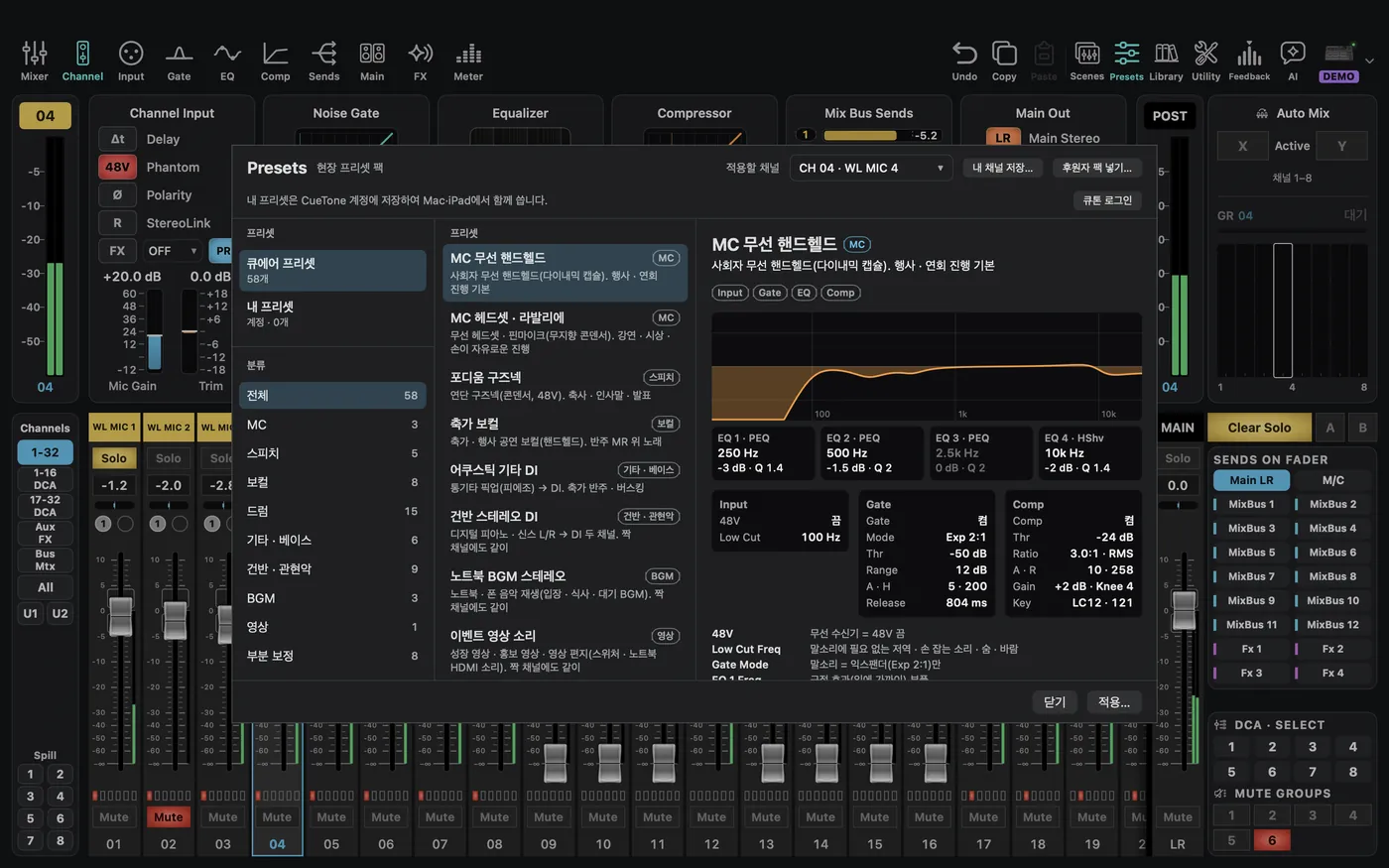
Presets를 엽니다. - 왼쪽 팩·분류와 가운데 목록에서 원하는 프리셋을 고릅니다. 오른쪽 설명과 값 미리보기를 읽습니다.
- 창 위의
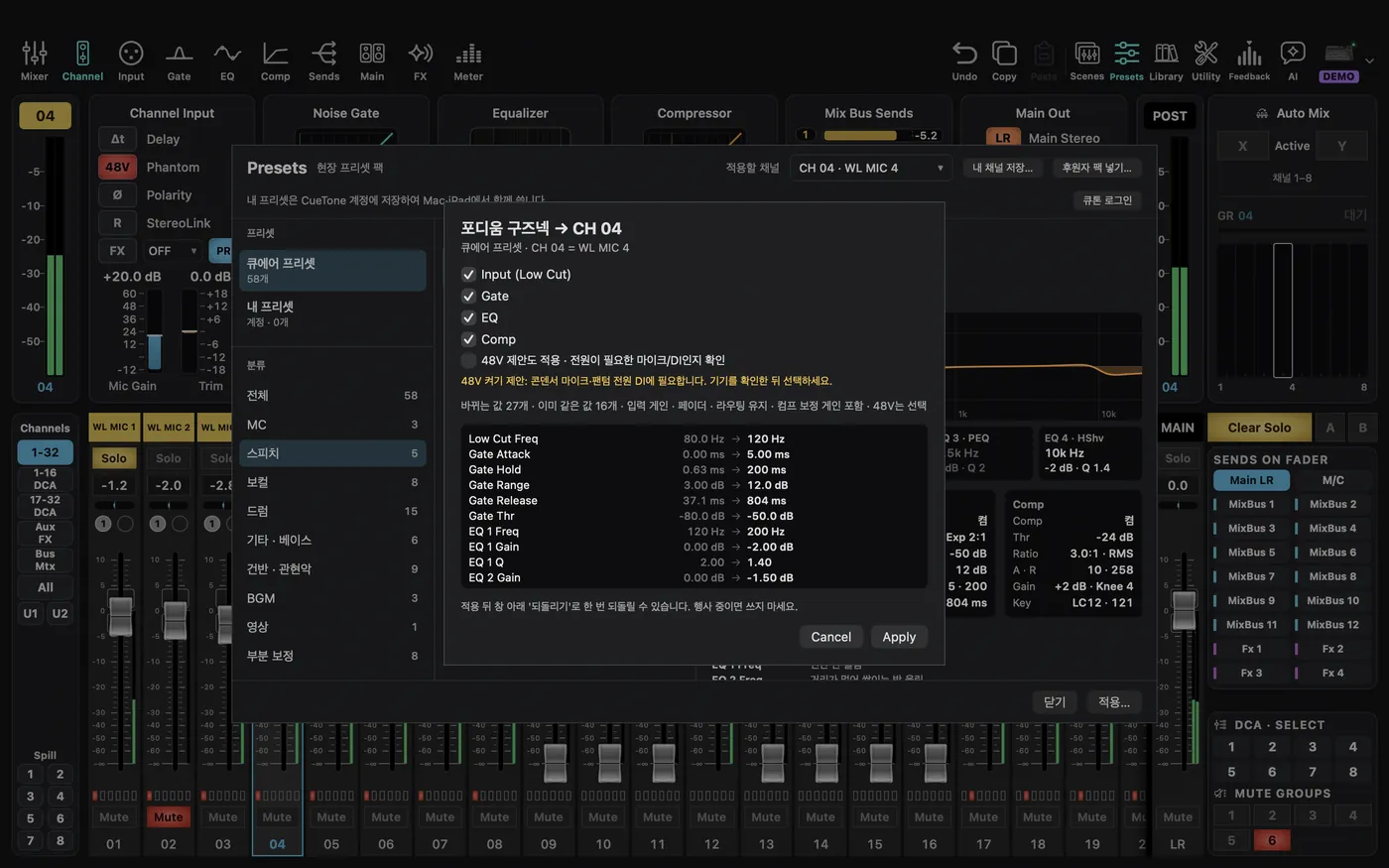
적용할 채널을 다시 확인합니다. 처음 선택한 채널과 다르게 바꿀 수 있으므로 번호까지 확인하세요. 적용…을 누릅니다. 확인 창에서 적용 묶음,바뀌는 값,건너뜀, 경고와 변경 전후 값을 검토합니다.- 스테레오 프리셋이면 짝 채널을 함께 적용할지 확인합니다. 화면에 선택지가 있을 때만 사용하세요.
- 최종
Apply를 누릅니다. 그 전까지 취소하려면Cancel을 누릅니다. - 적용 후 소리와 현재 값을 확인합니다. 창 아래
되돌리기는 가능한 조건에서 직전 프리셋 적용을 한 번 되돌리는 기능이며, 모든 과거 상태를 복구하는 장치가 아닙니다.
레벨 보존형 프리셋의 안내는 입력 게인 · 페이더 · 라우팅 유지 · 컴프 보정 게인 포함 · 48V는 선택입니다. “레벨 보존”이어도 컴프 보정 게인과 처리 변경으로 체감 음량은 바뀔 수 있습니다. 다른 프리셋의 안내가 같다고 가정하지 말고 실제 변경 목록을 우선하세요.
48V 제안도 적용 · 전원이 필요한 마이크/DI인지 확인 선택지가 있으면 연결 기기를 확인한 경우에만 선택합니다. 휴대폰·노트북 재생 입력용으로 팬텀 전원을 켜지 마세요.
내 채널 저장…은 CueTone 계정 로그인이 필요합니다. 내 프리셋은 계정에 저장해 Mac·iPad에서 함께 쓰며, 동기화에는 네트워크가 필요합니다. 프리셋을 파일로 가져오거나 내보내는 기능은 없습니다. 예외로 큐톤 후원자 혜택 화면에서 받은 후원자 팩 공식 파일은 후원자 팩 넣기…로 넣을 수 있고, 그 밖의 파일은 넣어지지 않습니다. 이미 넣어 둔 팩은 그대로 보입니다. 프리셋 팩과 .cueair 상태 파일은 서로 다른 것입니다. 여러 채널의 프리셋을 씬 묶음으로 적용하는 기능은 아직 지원하지 않습니다.