CueAir · 씬과 파일
믹서 안에 저장: Scenes
수정
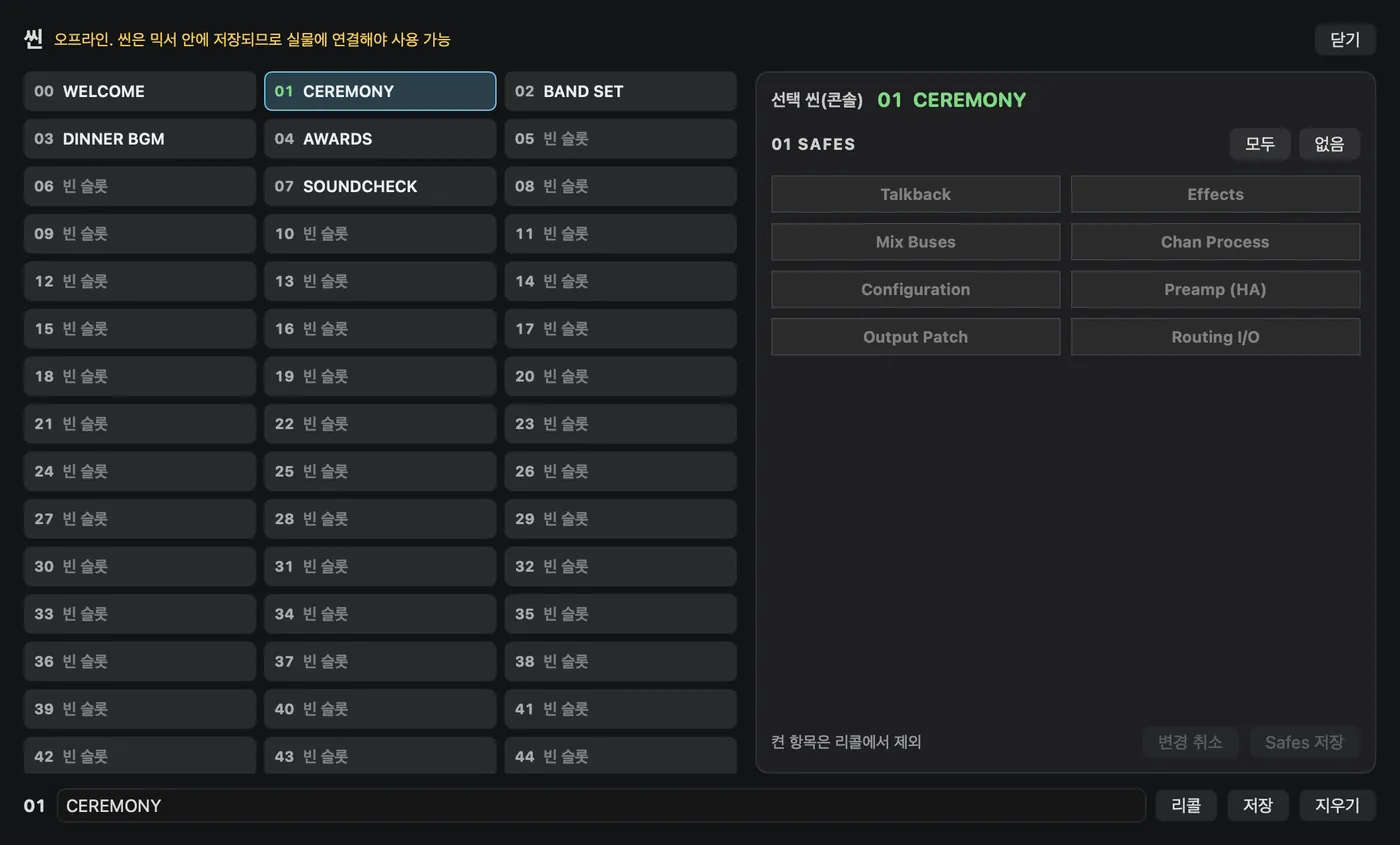
Scenes는 맥 파일이 아니라 믹서 내장 씬입니다. 현재 연결이 지원하지 않으면 버튼이 비활성화됩니다. 오프라인에서는 실물 내장 씬을 사용할 수 없습니다.
Scenes를 열고 슬롯 번호와 이름을 확인합니다.- 현재 믹서를 남기려면 빈 칸을 고르고 이름을 넣은 뒤
저장합니다. 기존 이름이 있으면 덮어쓰기 경고를 읽으세요. 리콜은 저장한 씬을 불러오는 버튼입니다. 대상과 범위를 확인하고 별도 확인을 승인할 때만 진행합니다. 승인 후에는 리콜 대상 값이 바뀝니다.지우기를 누르면 확인 창이 열리고 최종삭제버튼이 나옵니다. 백업이 없는 씬을 시험 삼아 지우지 마세요.
X AIR는 64슬롯, X32/M32는 100슬롯 구조입니다. X32/M32에서 앱 번호 1~100은 콘솔 씬 00~99에 대응합니다. 화면의 콘솔 선택 씬 표시는 리콜 완료 보증이 아닙니다. X AIR의 Recall Scope와 X32/M32의 Safes는 같은 설정이 아니며, 켠 Safes는 리콜에서 제외하여 현재 값을 유지하는 항목입니다.
수치 조절의 실행 취소, 프리셋 되돌리기, 씬 리콜, 파일 Load는 서로 다른 기능입니다. 씬이나 파일 작업을
⌘Z로 모두 원상 복구할 수 있다고 생각하지 마세요.