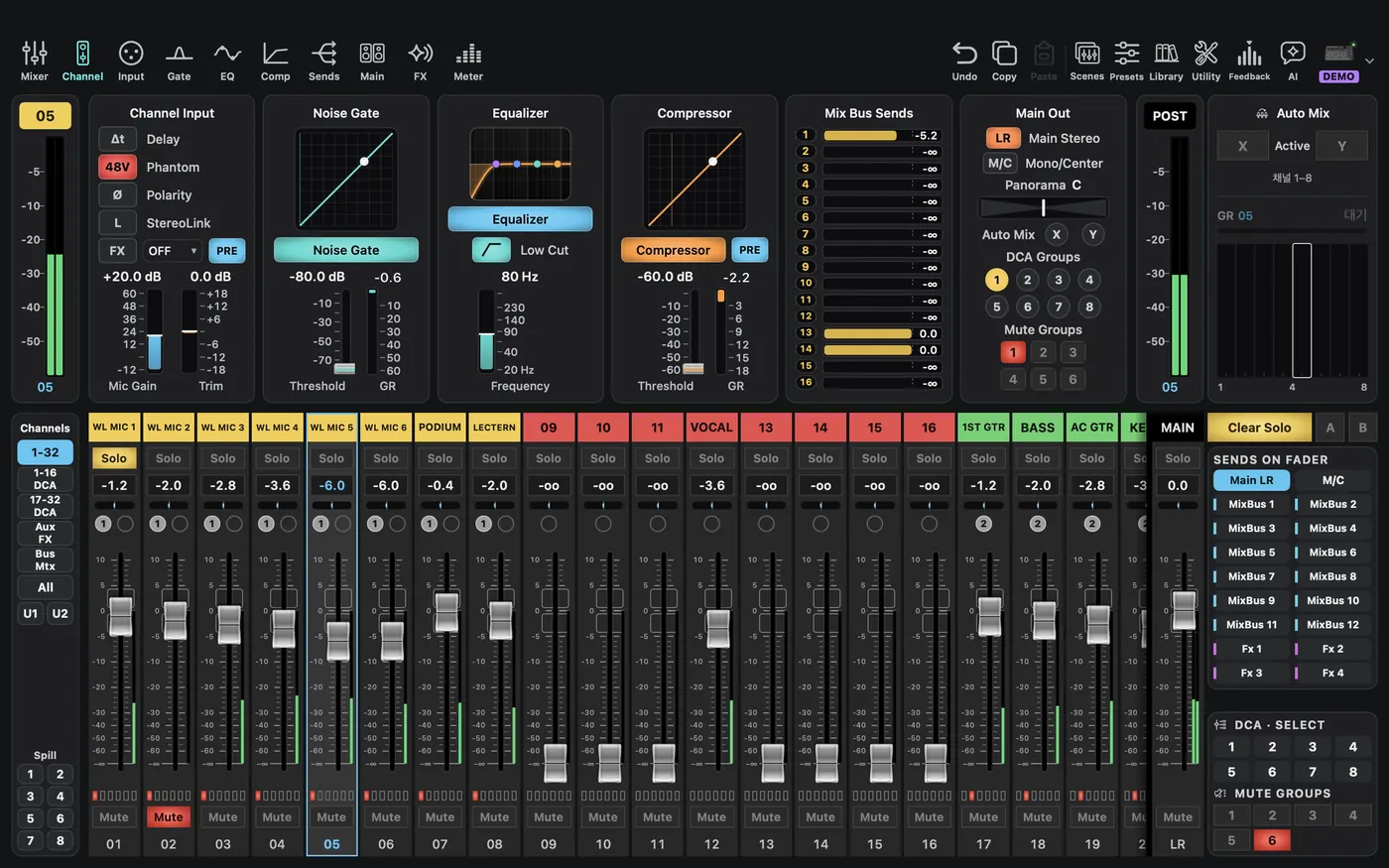
CueAir · 화면 둘러보기
먼저 채널, 그다음 탭
수정
아래쪽 스트립에서 채널 또는 출력을 고르면 위쪽 탭은 그 대상을 편집합니다. “CH 05 보컬”을 고른 상태인지 “Bus 05 모니터”를 고른 상태인지 매번 확인하세요. 채널 표시 이름만 보지 말고 번호와 종류를 함께 확인합니다.
| 탭 | 여기서 하는 일 | 첫 사용 주의점 |
|---|---|---|
Mixer | 여러 입력·출력의 상태와 믹스 관계를 한눈에 보기 | 전체 개요와 개별 채널 편집을 구분합니다 |
Channel | 선택한 스트립의 주요 처리 상태 모아 보기 | 모델·스트립에 따라 구성은 달라집니다 |
Input | 입력 소스, 프리앰프·트림, 극성, Low Cut 등 | 소스·48V·게인을 바꾸기 전에 배선과 입력을 확인합니다 |
Gate | 작은 소리를 닫는 게이트 등 입력 처리 | 모델에 없는 처리는 숨겨집니다. 믹서에 있어도 앱에서 아직 지원하지 않는 항목은 사용할 수 없습니다 |
EQ | 음색을 다듬는 이퀄라이저, 지원 출력의 GEQ | 입력 EQ와 모니터 출력 EQ는 서로 다른 대상입니다 |
Comp | 다이내믹과 압축 관련 설정 | 보정 게인은 소리 크기에 영향을 줍니다 |
Sends | 선택한 소리를 모니터 버스·FX 등에 보내기 | 센드 레벨, 켜짐, Pre/Post 지점을 따로 확인합니다 |
Main | 메인 출력 배정, 팬, 지원되는 그룹 배정 | 클릭 전용 채널은 객석 LR·필요 시 M/C에서 제외합니다 |
FX | 이펙터 랙과 지원되는 종류·파라미터 | 사용 중인 FX 종류를 바꾸면 기존 효과에 영향을 줍니다 |
Meter | 지원되는 입력·출력 신호와 미터 살펴보기 | 미지원·미수신은 무음 또는 0 dB의 증거가 아닙니다 |
탭 이름과 순서는 공통이지만 해당 모델·선택 스트립의 하드웨어에 없는 탭은 빠질 수 있습니다. 화면에 보인다는 이유만으로 모든 항목이 편집 가능한 것은 아닙니다. 확인 전, 읽기 전용, 미지원, 대기 상태를 먼저 읽으세요.