
CuePlayer · 곡 넣기와 플레이리스트
구분선
수정
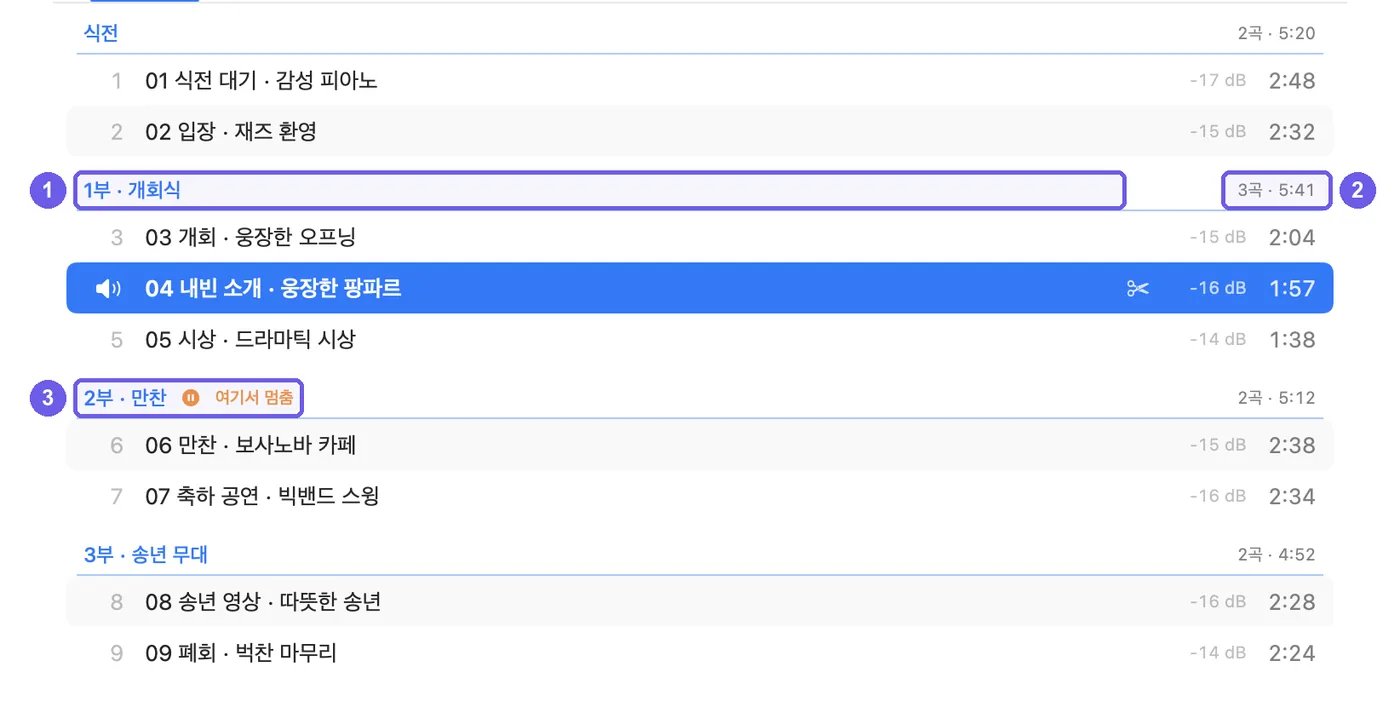
- 구분선: 곡 목록 빈 곳 우클릭 → '맨 위에 구분선 넣기…'(곡을 골라 두면 '고른 곡 위에 구분선 넣기…'), 또는 곡 우클릭 → '위에 구분선 넣기…'. 이름을 적는 제목 줄이고, 재생되지 않아요.
- 곡 수 · 길이: 구분선 오른쪽에 그 아래 곡 수와 길이가 보여요.
- 여기서 멈춤: 처음엔 켜져 있어요. 구분선 바로 위 곡이 끝나면 멈추고, 구분선 아래 첫 곡이 대기해요. 다음 순서는 Space로 시작해요. 끄면 이름만 나누고 이어서 재생돼요(구분선 우클릭 → '여기서 멈춤 끄기'). 맨 위 구분선에는 이 설정이 없어요.
- 구분선을 누르면 그 아래 곡을 모두 고르고, 두 번 누르면 고쳐요. 끌어서 옮기고, 우클릭으로 고치기 · 여기서 멈춤 켜기/끄기 · 지우기(곡은 그대로)를 해요.
- 구분선은 플레이리스트와 행사 저장 파일에 같이 저장돼요.