
CuePlayer · 곡 넣기와 플레이리스트
곡 순서와 정리
수정
- 곡을 끌어서 순서를 바꿔요. 파란 줄이 놓일 자리예요.
- 여러 곡은 ⇧↑↓로 / Shift+↑↓로 고르거나 빈 곳에서 끌어서 네모로 골라요. ⌘A / Ctrl+A는 전부 골라요.
- 곡을 위쪽 다른 탭에 끌어 놓으면 그 플레이리스트로 옮겨져요. 설정 → 재생에서 '복사'로 바꿀 수 있어요.
- 곡을 고르고 ⌫(윈도우는 Delete)를 누르면 목록에서 빠져요. 파일은 지워지지 않아요.
- ⌘F / Ctrl+F로 모든 플레이리스트에서 제목 일부로 곡을 찾아요.
- 곡을 넣어도 바로 재생되지 않아요. 넣은 첫 곡을 골라 두고 기다려요. 넣자마자 틀려면 설정 → 재생 → 플레이리스트의 곡을 넣으면을 '바로 재생'으로 바꿔요.
못 찾는 곡이 있을 때
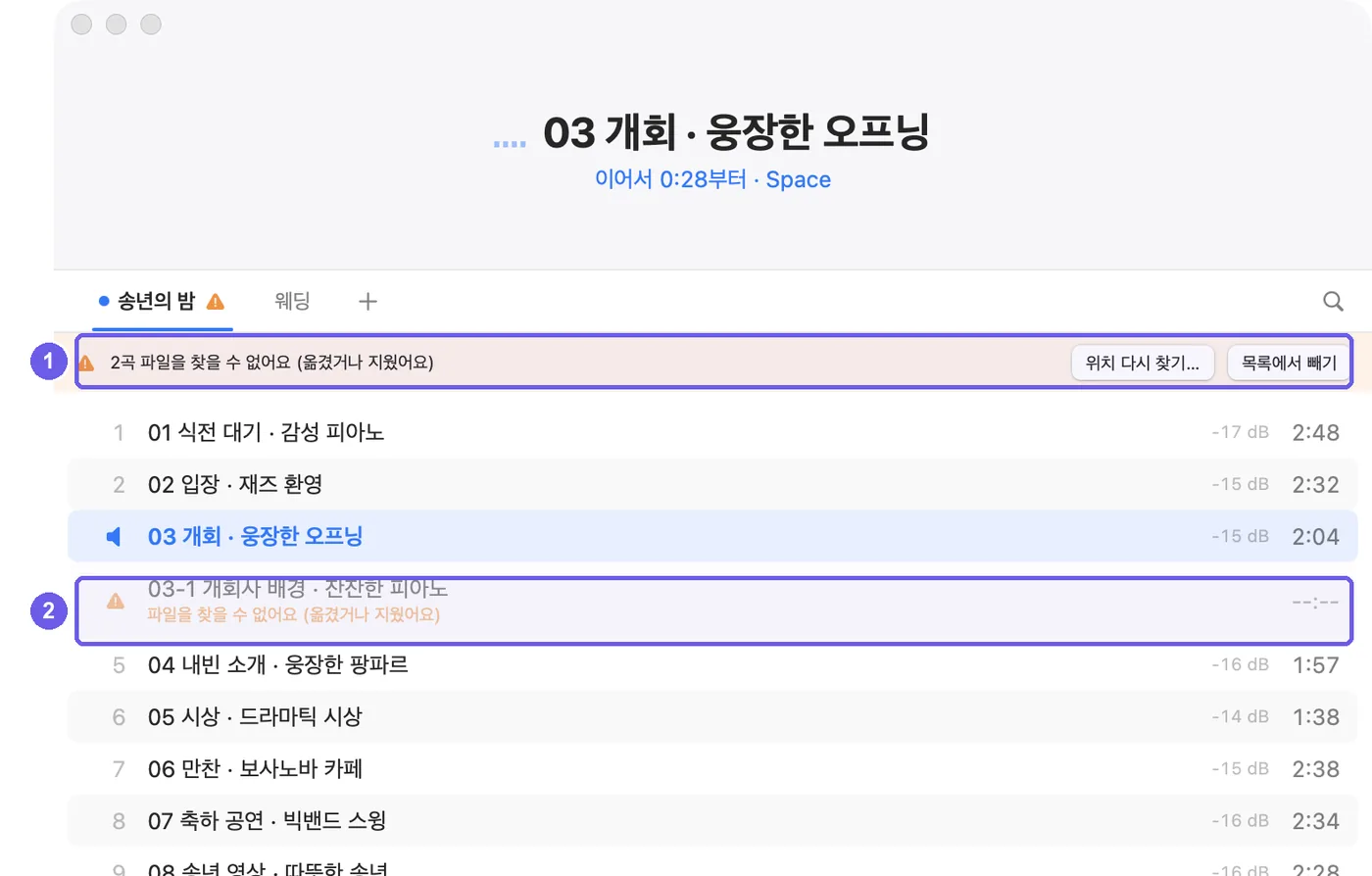
- 노트북을 바꾸거나 파일을 옮기면 위에 안내가 떠요. 위치 다시 찾기로 음원 폴더를 고르면 같은 파일 이름으로 찾아 이어 줘요. 필요 없으면 목록에서 빼기.
- 못 찾는 곡은 주황 표시가 붙고, 재생 순서에서 알아서 건너뛰어요.