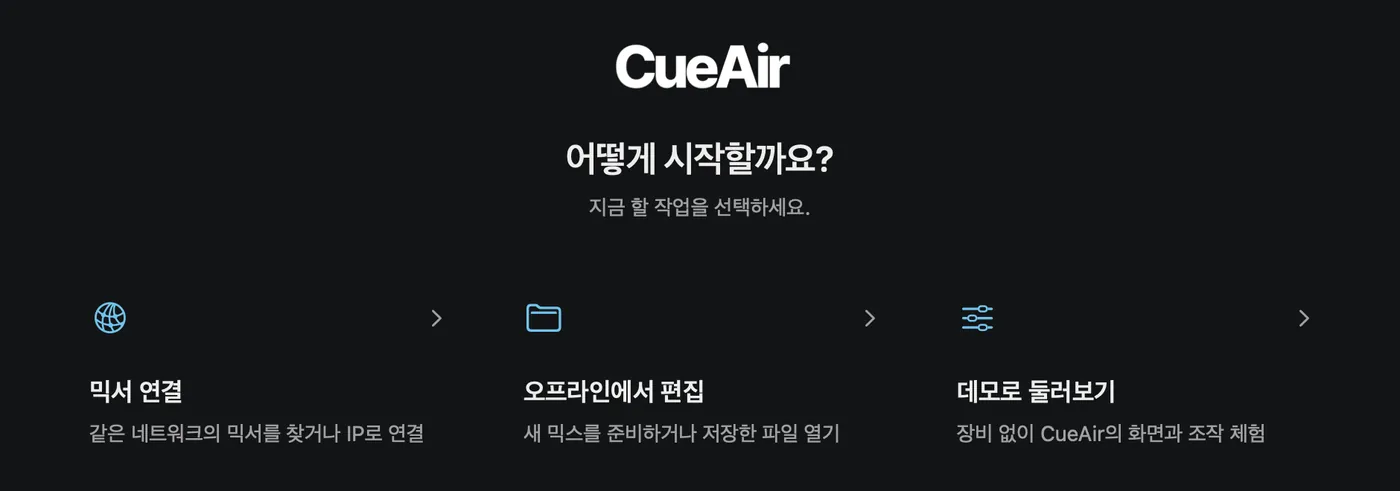
CueAir · 시작하기
처음이라면 이 순서로 보세요
수정
이 사용방법은 CueAir 맥 앱으로 믹서를 연결하고, 필요한 기능을 찾고, 안전하게 설정하는 첫 안내서입니다. 처음 쓰는 분이 기능을 빨리 찾을 수 있게 순서대로 정리했고, 연주자 모니터에만 메트로놈 클릭을 보내는 방법은 모니터 전용 클릭에 따로 담았습니다.
WING·TF·CQ·Ui 실물에도 연결할 수 있습니다. 제조사 앱과 주고받는 신호에 맞춰 만들었고 실제 콘솔 시험은 이어 가는 중이므로, 공연 전에 리허설에서 먼저 확인해 주세요. 이 글의 화면은 앱 안 데모와 오프라인 편집으로 촬영했습니다.
| 하려는 일 | 먼저 볼 곳 | 마지막에 확인할 것 |
|---|---|---|
| 장비 없이 기능 익히기 | 데모로 둘러보기, 탭 안내 | 데모 조작은 실제 소리가 아닙니다 |
| 교회 X32에 연결하기 | X32/M32 연결 | 믹서 이름·모델·IP와 전체 읽기 완료 |
| 보컬·악기 설정의 출발점 찾기 | Presets | 대상 채널과 바뀌는 값 |
| 예배 전 상태 백업하기 | Save와 Scenes | 맥 파일인지 믹서 내장 씬인지 |
| 설정 방법을 질문하기 | AI와 CueAi | 자동 적용 상태, 제안의 적용 대상 |
| 연주자 모두에게 클릭 보내기 | 모니터 전용 클릭 | 객석 LR·M/C에 클릭이 나오지 않는지 |
가장 짧은 연습은 시작하기 → 데모로 둘러보기 → Behringer → X32 / M32입니다. 채널을 하나 고르고 Input, EQ, Sends, Main을 차례로 살펴보세요. 연습한 설정을 파일로 남기려면 데모 대신 오프라인에서 편집을 골라 시작하세요.